 AutoSplitter


使用指南
使用命令行应用程序(CLI)自动裁剪扫描图像
发布日期: 2026年10月12日

自动裁剪预扫描图像的命令行工具
此功能是在 v1.16.2 中添加的。用户早就提出了这一需求,但此前自动裁剪功能的准确度还不够理想。
我认为现在已经足够准确了。
如何使用 CLI 自动裁剪
AutoSplitterCLI.exe 与主程序 AutoSplitter.exe 位于同一目录。您可以通过程序图标上的“打开文件所在位置”功能找到该目录。
在具有管理员权限的系统上,常见的安装位置为 C:\Program Files (x86)\Chimera\AutoSplitter\AutoSplitterCLI.exe
您也可以在用户界面中通过“选项”/“命令行模式”启动它。选择此菜单项后,UI 会退出,并打开一个可直接使用 CLI 的命令行解释器。
CLI 图像裁剪如何工作?
传统模式(UI 模式)和 CLI 可以协同工作,但不能同时运行。启动 CLI 模式前,必须先退出 UI 模式。
处理扫描图像时,可以使用以下命令行选项:
- input filename:提供单个预扫描图像的完整路径,以自动裁剪该图像。
- input foldername:提供包含待处理预扫描图像的文件夹。注意:文件访问不会递归到子文件夹。
- -outputfolder:用于保存裁剪后照片的输出文件夹。该文件夹必须已存在。此参数为可选;默认使用 UI 模式应用程序中设置的输出文件夹。
- -createfolder:添加此参数后,CLI 工具会创建输出文件夹。
- -force:CLI 检测多个文件时会启动批量检测会话。运行 CLI 后,您可以在 UI 模式中检查、查看并修改批处理结果。此参数为可选,但如果要主动销毁已有的批量审核会话,则必须提供此参数。
- -overwrite:添加此选项可覆盖输出文件夹中的文件。
CLI 实际会执行什么操作?
其工作方式与在程序 UI 版本中打开这些文件或文件夹相同。如果启用了修饰选项,CLI 也会使用这些选项。文件将按照输出格式设置保存(如果启用了辅助格式,每检测到一张照片就会保存两个文件)。
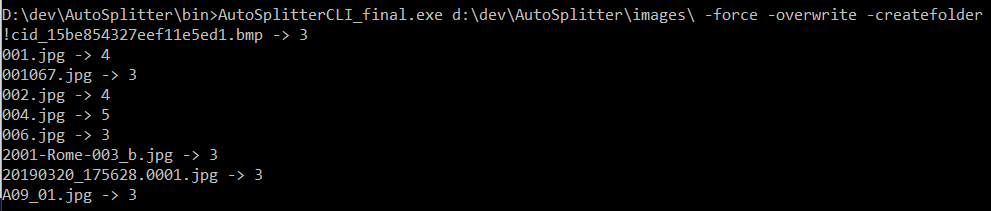
命令行终端会显示处理结果:输入图像名称以及检测到的照片数量。
不会添加说明文字、元数据或日期。如果照片是倒置扫描的,也不会将其旋转为正向,等等。
此功能目前还很新。欢迎提交反馈工单,告诉我们您对该功能的需求或意见。
现在就使用 AutoSplitter CLI 开始构建您的照片处理流程吧 :)