 AutoSplitter


howto
Chyba při skenování nebo načítání souboru
Publikováno: 19. září 2026
Chyba při skenování
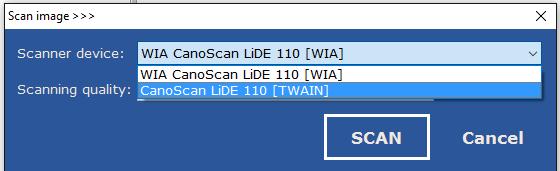 Pokud k chybě dojde dříve, než zmizí ukazatel průběhu skenování, zkuste vybrat jiné rozhraní skeneru, pokud je k dispozici. Většina systémů umí skenovat pomocí dvou protokolů: WIA a TWAIN.
AutoSplitter podporuje obě rozhraní, ale bohužel je na některých systémech spolehlivé pouze jedno z nich. Pokud jsou ve vašem systému k dispozici obě, zařízení se zobrazí dvakrát pod dvěma podobnými názvy. Vyzkoušejte obě možnosti.
Pokud k chybě dojde dříve, než zmizí ukazatel průběhu skenování, zkuste vybrat jiné rozhraní skeneru, pokud je k dispozici. Většina systémů umí skenovat pomocí dvou protokolů: WIA a TWAIN.
AutoSplitter podporuje obě rozhraní, ale bohužel je na některých systémech spolehlivé pouze jedno z nich. Pokud jsou ve vašem systému k dispozici obě, zařízení se zobrazí dvakrát pod dvěma podobnými názvy. Vyzkoušejte obě možnosti.Podívejte se na web výrobce skeneru. Ovladač může být zastaralý a instalace nejnovější verze může pomoci.
Pokud je skener připojen přes Wi-Fi, zkuste jej připojit přímo kabelem.
Sken je zrnitý
Viz doporučení výše. Pokud je to možné, vyzkoušejte jiný zdroj skenování.
Chyba GDI ve Wine
Pokud program používáte v Linuxu nebo Macu s emulací Windows, ověřte, že máte správně nainstalovanou 32bitovou knihovnu GDIplus (GDI+). Pomoci vám mohou Winetricks.
Jako náhradní řešení se můžete vrátit k verzi 1.11.1 nebo starší. Od verze 1.12.1 se používá GDI+; starší verze tuto knihovnu nepotřebují.
Skener nebyl nalezen
Při pokusu o skenování se zobrazí chybová zpráva „Zařízení XXX nebylo nalezeno!“. Možné příčiny: 1) Skener byl vyměněn nebo je offline. 2) Problém s kompatibilitou v konfiguračním souboru – k tomu by mělo dojít pouze tehdy, když se verze programu změnila mezi zkušební a zakoupenou verzí. V obou případech by měla pomoci nová volba skeneru. Pokud nepomůže, ukončete program a najděte tuto složku:
C:\Users\User\AppData\Roaming\Chimera\AutoSplitter
Odstraňte soubor AutoSplitter.ini a program znovu spusťte.
C:\Users\User\AppData\Roaming\Chimera\AutoSplitter
Odstraňte soubor AutoSplitter.ini a program znovu spusťte.
Nelze vybrat požadované DPI
Protokol WIA nabízí jen omezený výběr nastavení DPI. Pokud je k dispozici, zkuste skenovat přes protokol TWAIN.
Chyba při dokončování skenování nebo otevírání velkých souborů
Software při rozpoznávání fotografií využívá hodně paměti. To může způsobovat potíže, existuje však několik náhradních řešení.
- Zmenšete vstupní soubory tak, aby měly nejvýše 50 MB
- Snižte rozlišení skenování na 600 DPI nebo méně
- Vyprázdněte dočasnou složku systému Windows TEMP. Návod najdete v tomto článku.
- Zkuste upravit velikost haldy paměti systému Windows podle tohoto návodu. Doporučuji hodnotu 20480. Varování! Jde o riskantní postup; chyba může poškodit systém.
- Používáte-li verzi 1.6.5 nebo starší, zkuste aktualizovat na verzi 1.7.0 či novější. V této verzi byla správa paměti výrazně vylepšena.
- Zmenšete vstupní soubory tak, aby měly nejvýše 50 MB
- Snižte rozlišení skenování na 600 DPI nebo méně
- Vyprázdněte dočasnou složku systému Windows TEMP. Návod najdete v tomto článku.
- Zkuste upravit velikost haldy paměti systému Windows podle tohoto návodu. Doporučuji hodnotu 20480. Varování! Jde o riskantní postup; chyba může poškodit systém.
- Používáte-li verzi 1.6.5 nebo starší, zkuste aktualizovat na verzi 1.7.0 či novější. V této verzi byla správa paměti výrazně vylepšena.
Chyba při ukládání souborů
- Ověřte, že máte oprávnění zapisovat do výstupní složky.
- Spusťte program jako správce.
- Disk může být plný.
- Antivirus může blokovat zápis. Dočasně jej vypněte a ověřte, zda to pomůže.
- Zkuste soubory uložit v jiném formátu.
- Spusťte program jako správce.
- Disk může být plný.
- Antivirus může blokovat zápis. Dočasně jej vypněte a ověřte, zda to pomůže.
- Zkuste soubory uložit v jiném formátu.
Výstupní soubory mají nesprávné nebo chybějící informace DPI
Informace DPI digitálního obrázku vůbec neovlivňuje jeho kvalitu. Tento údaj se hodí při tisku digitálních obrázků: správné DPI zajistí vytištění fotografie ve správné velikosti.
Před verzí 1.7.6 obsahovaly informace DPI pouze výstupní soubory JPEG. Ve verzi 1.7.6 byla tato funkce rozšířena – soubory JPEG, TIF a PNG uložené v AutoSplitteru by nyní měly informace DPI obsahovat. U ostatních formátů tato možnost není podporována.
Před verzí 1.7.6 obsahovaly informace DPI pouze výstupní soubory JPEG. Ve verzi 1.7.6 byla tato funkce rozšířena – soubory JPEG, TIF a PNG uložené v AutoSplitteru by nyní měly informace DPI obsahovat. U ostatních formátů tato možnost není podporována.
Chyba při otevírání souborů
Pokud systém používá názvy souborů nebo složek v jiném než anglickém jazyce, potíže mohou způsobovat nesprávná místní nastavení.
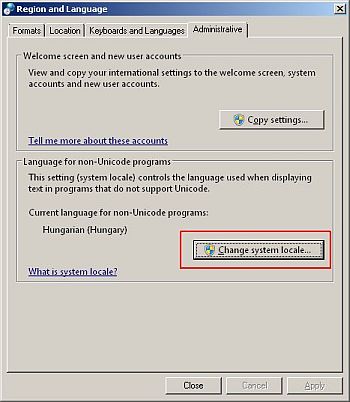 Zkuste změnit místní nastavení systému na odpovídající jazyk. Pokud například používáte hebrejské názvy souborů, nastavte hebrejštinu.
- Otevřete Ovládací panely
- Spusťte aplet Oblast a jazyk.
- Na kartě Správa klikněte na tlačítko Změnit místní nastavení systému.
- Vyberte příslušný jazyk a restartujte AutoSplitter.
Popis tohoto nastavení ve Windows 10 najdete na webu Microsoftu.
Pokud žádné z těchto doporučení nepomůže, soubor může být poškozený nebo uzamčený jiným programem.
Zkuste změnit místní nastavení systému na odpovídající jazyk. Pokud například používáte hebrejské názvy souborů, nastavte hebrejštinu.
- Otevřete Ovládací panely
- Spusťte aplet Oblast a jazyk.
- Na kartě Správa klikněte na tlačítko Změnit místní nastavení systému.
- Vyberte příslušný jazyk a restartujte AutoSplitter.
Popis tohoto nastavení ve Windows 10 najdete na webu Microsoftu.
Pokud žádné z těchto doporučení nepomůže, soubor může být poškozený nebo uzamčený jiným programem.
Chyba při otevírání více předem naskenovaných souborů najednou nebo po něm
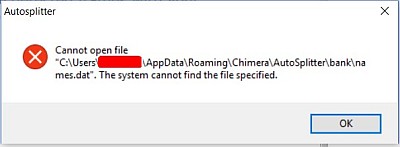 Pokud AutoSplitter nebyl řádně ukončen nebo při hromadném rozpoznávání předem naskenovaných fotografií došlo k potížím, někdy se nemusí správně spustit nebo nemusí jít ukončit režim kontroly dávky. Oprava je poměrně snadná.
- Ukončete AutoSplitter.
- Otevřete složku %AppData%\Chimera (zadejte tuto cestu do adresního řádku Průzkumníka souborů nebo do nabídky Start/Spustit).
- Odstraňte složku AutoSplitter včetně celého jejího obsahu.
- Znovu spusťte AutoSplitter.