 AutoSplitter

howto
Mehrere bereits gescannte Dateien auf einmal öffnen
Veröffentlicht: September 19, 2026
Bereits gescannte Dateien öffnen
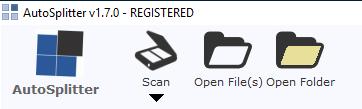 AutoSplitter bietet eine Funktion zum Extrahieren von Bildern für alle, die bereits viele Fotos gescannt und als Dateien gespeichert haben. Sie können mehrere Dateien oder einen ganzen Ordner mit bereits gescannten Bildern zur automatischen Erkennung öffnen.
Wählen Sie vor dem Starten dieser Funktion den Ausgabeordner und das Dateiformat aus. Klicken Sie auf "Open Files(s)" und wählen Sie mehrere Dateien aus, während Sie STRG oder UMSCHALT gedrückt halten. Wenn Sie einen ganzen Ordner mit bereits gescannten Bildern haben, klicken Sie auf "Open Folder" und wählen Sie den Speicherort aus. Seit v1.12 können Sie mehrseitige TIF-Dateien öffnen – sie werden wie mehrere gleichzeitig geöffnete Dateien verarbeitet.
WARNUNG! Dateien im Ausgabeordner werden bei einem Namenskonflikt ohne Warnung oder Bestätigung überschrieben!
AutoSplitter bietet eine Funktion zum Extrahieren von Bildern für alle, die bereits viele Fotos gescannt und als Dateien gespeichert haben. Sie können mehrere Dateien oder einen ganzen Ordner mit bereits gescannten Bildern zur automatischen Erkennung öffnen.
Wählen Sie vor dem Starten dieser Funktion den Ausgabeordner und das Dateiformat aus. Klicken Sie auf "Open Files(s)" und wählen Sie mehrere Dateien aus, während Sie STRG oder UMSCHALT gedrückt halten. Wenn Sie einen ganzen Ordner mit bereits gescannten Bildern haben, klicken Sie auf "Open Folder" und wählen Sie den Speicherort aus. Seit v1.12 können Sie mehrseitige TIF-Dateien öffnen – sie werden wie mehrere gleichzeitig geöffnete Dateien verarbeitet.
WARNUNG! Dateien im Ausgabeordner werden bei einem Namenskonflikt ohne Warnung oder Bestätigung überschrieben!
Stapel-Erkennung
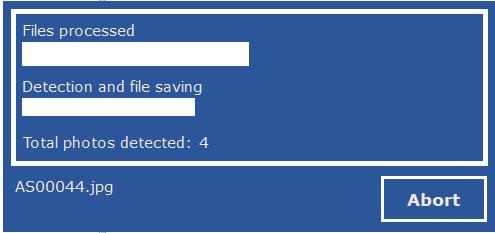 AutoSplitter öffnet jede Datei, sucht darin die einzelnen Fotos und speichert sie im Zielordner. Bei sehr vielen Fotos kann dies lange dauern.
Die erkannten Fotos werden sofort auf dem Datenträger (im Ausgabeordner) gespeichert. Die Erkennung kann natürlich ungenau sein. In den folgenden Schritten können Sie die Ergebnisse überprüfen und ändern.
AutoSplitter öffnet jede Datei, sucht darin die einzelnen Fotos und speichert sie im Zielordner. Bei sehr vielen Fotos kann dies lange dauern.
Die erkannten Fotos werden sofort auf dem Datenträger (im Ausgabeordner) gespeichert. Die Erkennung kann natürlich ungenau sein. In den folgenden Schritten können Sie die Ergebnisse überprüfen und ändern.
Stapel überprüfen
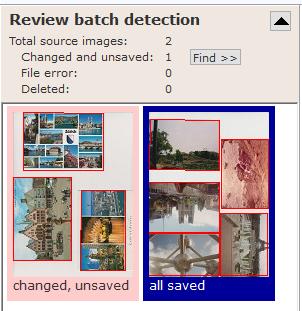 Nach Abschluss der Stapel-Erkennung wird links in der Benutzeroberfläche ein neuer Bereich geöffnet. Er zeigt Miniaturansichten aller verarbeiteten Bilder; die erkannten Fotos sind rot umrahmt. Scrollen Sie mit dem Mausrad durch diesen Bereich oder klicken Sie in die Bildliste und navigieren Sie mit den Pfeiltasten sowie Bild auf/Bild ab. Wenn ein Bild manuell angepasst werden muss (zum Beispiel wegen einer falschen Erkennung), drücken Sie die Eingabetaste, um es zu öffnen. Mit einem Doppelklick auf ein Vorschaubild öffnen Sie es ebenfalls zur Bearbeitung.
Bedeutung der Statusmeldungen unter den Vorschaubildern:
all saved: Alle Zuschnitte (rot umrahmt) wurden wie in der Vorschau gezeigt auf dem Datenträger gespeichert.
changed, unsaved: Mindestens ein Zuschnitt wurde angepasst, die Änderung aber noch nicht gespeichert. Wenn Sie die Stapelprüfung beenden, bevor Sie diese Zuschnitte speichern, gehen Ihre Änderungen verloren.
deleted: Alle Zuschnitte dieses Bildes wurden ausgeschlossen.
file error: Die Datei kann nicht geöffnet werden. Mögliche Ursachen sind eine beschädigte oder fehlende Datei, eine falsche Dateiendung oder zu wenig Speicher beim Laden.
Wenn Dateien geändert wurden, erscheint oben im Prüfbereich die Schaltfläche "Find >>". Damit springen Sie zum ersten geänderten, aber noch nicht gespeicherten Bild und können die Fotos schnell finden und speichern. Klicken Sie auf den schwarzen Pfeil in diesem Screenshot, um die Zusammenfassung der Stapelprüfung ein- oder auszublenden.
Es gibt KEINE Warnung und keine Bestätigung. Bei der Stapelprüfung werden Dateien immer überschrieben.
Nach Abschluss der Stapel-Erkennung wird links in der Benutzeroberfläche ein neuer Bereich geöffnet. Er zeigt Miniaturansichten aller verarbeiteten Bilder; die erkannten Fotos sind rot umrahmt. Scrollen Sie mit dem Mausrad durch diesen Bereich oder klicken Sie in die Bildliste und navigieren Sie mit den Pfeiltasten sowie Bild auf/Bild ab. Wenn ein Bild manuell angepasst werden muss (zum Beispiel wegen einer falschen Erkennung), drücken Sie die Eingabetaste, um es zu öffnen. Mit einem Doppelklick auf ein Vorschaubild öffnen Sie es ebenfalls zur Bearbeitung.
Bedeutung der Statusmeldungen unter den Vorschaubildern:
all saved: Alle Zuschnitte (rot umrahmt) wurden wie in der Vorschau gezeigt auf dem Datenträger gespeichert.
changed, unsaved: Mindestens ein Zuschnitt wurde angepasst, die Änderung aber noch nicht gespeichert. Wenn Sie die Stapelprüfung beenden, bevor Sie diese Zuschnitte speichern, gehen Ihre Änderungen verloren.
deleted: Alle Zuschnitte dieses Bildes wurden ausgeschlossen.
file error: Die Datei kann nicht geöffnet werden. Mögliche Ursachen sind eine beschädigte oder fehlende Datei, eine falsche Dateiendung oder zu wenig Speicher beim Laden.
Wenn Dateien geändert wurden, erscheint oben im Prüfbereich die Schaltfläche "Find >>". Damit springen Sie zum ersten geänderten, aber noch nicht gespeicherten Bild und können die Fotos schnell finden und speichern. Klicken Sie auf den schwarzen Pfeil in diesem Screenshot, um die Zusammenfassung der Stapelprüfung ein- oder auszublenden.
Es gibt KEINE Warnung und keine Bestätigung. Bei der Stapelprüfung werden Dateien immer überschrieben.
Bilder während der Stapelprüfung löschen
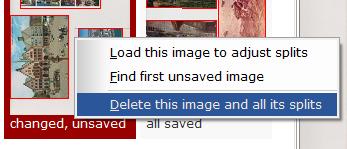 Vielleicht haben Sie unerwünschte Bilder in den Stapel aufgenommen. Wie markieren Sie ein Bild und alle zugehörigen Zuschnitte zum Löschen? Ganz einfach: Klicken Sie mit der rechten Maustaste auf das Vorschaubild und wählen Sie die entsprechende Option im Popup-Menü. Auf dieselbe Weise können Sie die Löschmarkierung wieder aufheben.
Stapelprüfung abschließen
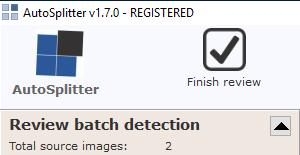 Wenn Sie alle Ergebnisse überprüft und Änderungen gespeichert haben, klicken Sie im Hauptmenübereich auf die Schaltfläche "Finish review". Dadurch wird der Prüfbereich geschlossen. Sie können ihn NICHT erneut öffnen, außer Sie starten die Erkennung komplett neu. Beim Abschließen der Prüfung werden außerdem die nicht benötigten Fotos endgültig aus dem Ausgabeordner gelöscht. Dazu gehören Fotos, die Sie während der Prüfung gelöscht oder zum Löschen markiert haben.
Stapelprüfung fortsetzen
Wenn Sie eine Prüfung abschließen, können Sie nicht zu ihr zurückkehren. Wenn Sie das Programm neu starten, bleibt die Prüfsitzung dagegen erhalten und wird automatisch fortgesetzt. Während der Stapelprüfung können Sie die Software ohne Datenverlust sicher neu starten.