 AutoSplitter


Gescannte Bilder mit einem Kommandozeilenprogramm automatisch zuschneiden (CLI)
Veröffentlicht: October 12, 2026

Kommandozeilenwerkzeug zum automatischen Zuschneiden Ihrer vorgescannten Bilder
Diese Funktion wurde mit Version 1.16.2 hinzugefügt. Viele Nutzer hatten sie schon vor langer Zeit gewünscht, doch die Genauigkeit der automatischen Zuschneidefunktion war damals noch nicht ausreichend.
Heute halte ich sie für ausreichend.
So starten Sie den automatischen Zuschnitt per CLI
AutoSplitterCLI.exe befindet sich im selben Ordner wie das Hauptprogramm AutoSplitter.exe. Sie finden den Ordner über die Funktion „Dateispeicherort öffnen“ des Programm-Icons.
Ein typischer Installationspfad auf Systemen mit Administratorrechten ist C:\Program Files (x86)\Chimera\AutoSplitter\AutoSplitterCLI.exe
Alternativ können Sie das Programm in der Benutzeroberfläche über Optionen / Kommandozeilenmodus starten. Dieser Menüpunkt beendet die Benutzeroberfläche und öffnet einen Kommandozeileninterpreter mit der CLI.
Wie funktioniert der Bildzuschnitt per CLI?
Der herkömmliche Modus (Benutzeroberfläche) und die CLI arbeiten zusammen, können aber nicht gleichzeitig laufen. Sie müssen die Benutzeroberfläche beenden, um den CLI-Modus zu starten.
Für die Verarbeitung Ihrer Scans stehen folgende Kommandozeilenoptionen zur Verfügung:
- input filename: Geben Sie den vollständigen Pfad zu einer einzelnen vorgescannten Bilddatei an, um sie automatisch zuzuschneiden.
- input foldername: Geben Sie einen Ordner mit vorgescannten Bildern an, die verarbeitet werden sollen. Hinweis: Der Dateizugriff erfolgt nicht rekursiv.
- -outputfolder: Ausgabeordner für die zugeschnittenen Fotos. Der Ordner muss bereits vorhanden sein. Optional: Standardmäßig wird der in der Benutzeroberfläche festgelegte Ausgabeordner verwendet.
- -createfolder: Mit diesem Parameter erstellt das CLI-Tool den Ausgabeordner.
- -force: Mehrere Erkennungen durch die CLI starten eine Stapelerkennungssitzung. Nach dem CLI-Lauf können Sie die Ergebnisse in der Benutzeroberfläche prüfen, kontrollieren und ändern. Der Parameter ist optional; geben Sie ihn jedoch an, wenn eine vorhandene Stapelprüfungssitzung absichtlich verworfen werden soll.
- -overwrite: Fügen Sie diese Option hinzu, um Dateien im Ausgabeordner zu überschreiben.
Was macht die CLI genau?
Die Verarbeitung entspricht dem Öffnen dieser Dateien oder dieses Ordners in der Programmoberfläche. Aktivierte Retuscheoptionen werden verwendet. Die Dateien werden entsprechend den Einstellungen für das Ausgabeformat gespeichert (wenn ein zusätzliches Format aktiviert ist, werden pro Fotoerkennung zwei Dateien gespeichert).
Das Kommandozeilenfenster zeigt die Verarbeitungsergebnisse an: den Namen des Eingabebildes und die Anzahl der erkannten Fotos.
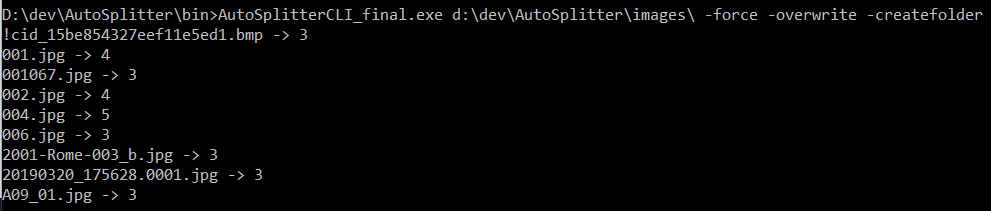
Beschriftungen, Metadaten und Datumsangaben werden nicht hinzugefügt. Fotos werden auch nicht aufrecht gedreht, wenn sie auf dem Kopf stehend gescannt wurden usw.
Diese Funktion ist noch sehr neu. Senden Sie uns gern ein Feedback-Ticket mit Ihren Wünschen oder Beschwerden zu dieser Funktion.
Beginnen Sie mit AutoSplitter CLI, Ihren eigenen Fotoverarbeitungsablauf aufzubauen :)