 AutoSplitter


Beszkennelt képek automatikus körbevágása parancssori alkalmazással (CLI)
Megjelent: 2026. október 12.

Parancssori eszköz az előre beszkennelt képek automatikus körbevágásához
Ez a funkció a v1.16.2-es verzióban jelent meg. A felhasználók már régóta kérték, de korábban az automatikus körbevágás pontossága még nem volt megfelelő.
Úgy gondolom, mostanra elég pontos lett.
Az automatikus körbevágás elérése CLI-vel
Az AutoSplitterCLI.exe a főprogrammal, az AutoSplitter.exe-vel azonos mappában található. Ezt a mappát a program ikonjánál a „Fájl helyének megnyitása” lehetőséggel találja meg.
Rendszergazdai jogosultságú rendszereken a szokásos telepítési hely: C:\Program Files (x86)\Chimera\AutoSplitter\AutoSplitterCLI.exe
Másik lehetőségként a felületen a Beállítások / Parancssori mód menüpontból is elindíthatja. Ez a menüpont bezárja a grafikus felületet, és megnyit egy parancssori értelmezőt, amelyben a CLI használatra kész.
Hogyan működik a képek CLI-vel történő körbevágása?
Az alkalmazás hagyományos, grafikus módja és a CLI együttműködnek, de egyszerre nem futhatnak. A CLI-mód indítása előtt ki kell lépnie a grafikus felületről.
A beszkennelt képek feldolgozásához az alábbi parancssori lehetőségek állnak rendelkezésre:
- bemeneti fájlnév: Adja meg egyetlen előre beszkennelt kép teljes elérési útját és nevét az automatikus körbevágáshoz.
- bemeneti mappanév: Adjon meg egy előre beszkennelt képeket tartalmazó mappát a feldolgozáshoz. Megjegyzés: a program nem keresi rekurzívan az almappákat.
- -outputfolder: Kimeneti mappa a körbevágott fényképek mentéséhez. A mappának már léteznie kell. A paraméter nem kötelező; alapértelmezés szerint a grafikus módban beállított kimeneti mappát használja.
- -createfolder: E paraméter megadásakor a CLI létrehozza a kimeneti mappát.
- -force: Több fájl észlelésekor a CLI kötegelt felismerési munkamenetet indít. A futtatás után az eredmények a grafikus módban ellenőrizhetők, áttekinthetők és módosíthatók. Ez természetesen nem kötelező paraméter, de egy meglévő kötegelt ellenőrzési munkamenet szándékos törléséhez meg kell adnia.
- -overwrite: Ezzel a kapcsolóval felülírhatja a kimeneti mappában lévő fájlokat.
Mit csinál valójában a CLI?
Úgy működik, mintha ezeket a fájlokat vagy mappákat a program grafikus verziójában nyitotta volna meg. A bekapcsolt retusálási beállításokat is használja. A fájlokat a kimeneti formátum beállításai szerint menti (igen, ha engedélyezett egy másodlagos formátum, minden felismert fényképről két fájl készül).
A parancssori terminál megjeleníti a feldolgozás eredményét: a bemeneti kép nevét és az észlelt fényképek számát.
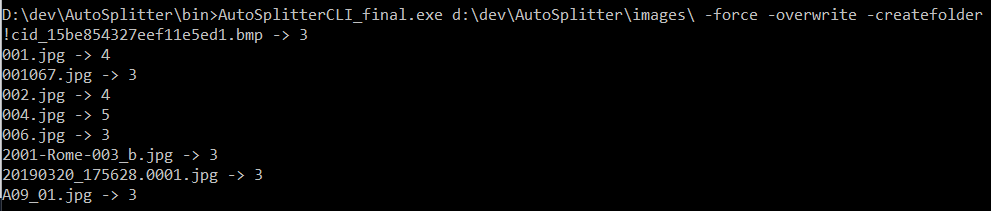
Feliratok, metaadatok és dátumok természetesen nem kerülnek hozzáadásra. A program a fejjel lefelé beszkennelt fényképeket sem forgatja álló helyzetbe.
Ez jelenleg még nagyon új funkció. Ha kérése vagy panasza van vele kapcsolatban, küldje el visszajelzési jegyben.
Kezdje el saját fényképfeldolgozási munkafolyamatát az AutoSplitter CLI-vel :)
Az AutoSplitterrel ismételhető munkafolyamatban vághatja körbe automatikusan a beszkennelt fényképeket. Grafikus kötegelt munkafolyamathoz olvassa el a több előre beszkennelt fájl egyidejű megnyitásáról szóló cikket; a teljes szkennelési folyamatról a fényképszkennelési útmutatóban olvashat.