 AutoSplitter


howto
Több előre beszkennelt fájl megnyitása egyszerre
Megjelent: 2026. szeptember 19.
Előre beszkennelt fájlok megnyitása
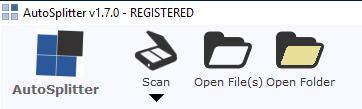 Az AutoSplitter beszkennelt képekből fényképeket kinyerő funkciót kínál azoknak, akik már sok fényképet beszkenneltek és fájlokba mentettek. Több fájlt vagy egy teljes mappát is megnyithat automatikus felismeréshez.
A funkció indítása előtt válassza ki a kimeneti mappát és a fájlformátumot. Kattintson az Open Files(s) gombra, majd a CTRL vagy SHIFT billentyűt lenyomva tartva jelöljön ki több fájlt. Ha egy teljes mappa előre beszkennelt képeit szeretné feldolgozni, az Open Folder gombbal keresse meg a mappát. A v1.12-es verziótól többoldalas TIF-fájlokat is megnyithat; ezeket a program úgy kezeli, mintha több fájlt nyitott volna meg.
FIGYELEM! Ha egy fájlnév ütközik, a kimeneti mappában lévő fájlok figyelmeztetés és megerősítés nélkül felülíródnak!
Az AutoSplitter beszkennelt képekből fényképeket kinyerő funkciót kínál azoknak, akik már sok fényképet beszkenneltek és fájlokba mentettek. Több fájlt vagy egy teljes mappát is megnyithat automatikus felismeréshez.
A funkció indítása előtt válassza ki a kimeneti mappát és a fájlformátumot. Kattintson az Open Files(s) gombra, majd a CTRL vagy SHIFT billentyűt lenyomva tartva jelöljön ki több fájlt. Ha egy teljes mappa előre beszkennelt képeit szeretné feldolgozni, az Open Folder gombbal keresse meg a mappát. A v1.12-es verziótól többoldalas TIF-fájlokat is megnyithat; ezeket a program úgy kezeli, mintha több fájlt nyitott volna meg.
FIGYELEM! Ha egy fájlnév ütközik, a kimeneti mappában lévő fájlok figyelmeztetés és megerősítés nélkül felülíródnak!
Kötegelt felismerés
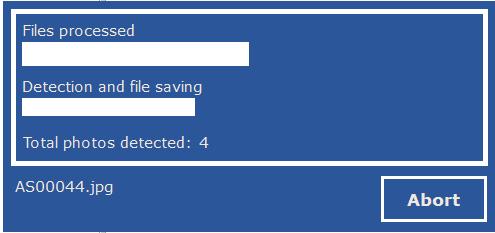 Az AutoSplitter megnyitja az egyes fájlokat, felismeri az egyedi fényképeket, majd elmenti azokat a célmappába. Sok fénykép esetén ez hosszú ideig tarthat.
A felismert fényképek azonnal a lemezre (a kimeneti mappába) kerülnek. A felismerés pontatlan lehet, ezért a következő lépésben ellenőrizheti és módosíthatja az eredményt.
Az AutoSplitter megnyitja az egyes fájlokat, felismeri az egyedi fényképeket, majd elmenti azokat a célmappába. Sok fénykép esetén ez hosszú ideig tarthat.
A felismert fényképek azonnal a lemezre (a kimeneti mappába) kerülnek. A felismerés pontatlan lehet, ezért a következő lépésben ellenőrizheti és módosíthatja az eredményt.
Kötegelt ellenőrzés
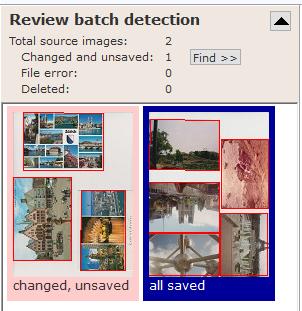 A kötegelt felismerés befejezése után a felhasználói felület bal oldalán új panel jelenik meg. A panelen az összes feldolgozott kép bélyegképe látható; a felismert fényképeket piros keret jelzi. Görgessen az egérgörgővel, vagy kattintson a képlistára, és a kurzorbillentyűkkel, illetve a Page Up/Down gombokkal navigáljon. Ha egy képet kézzel kell igazítani (például a felismerés hibás), nyomja meg az Enter billentyűt a kijelölt kép megnyitásához. A bélyegképre duplán kattintva is szerkesztheti a képet.
A bélyegképek alatti állapotjelzések jelentése:
all saved: minden kivágás (a piros keretben) a bélyegképen látható módon a lemezre került.
changed, unsaved: legalább egy kivágás módosult, de a változtatást nem mentette. Ha mentés előtt kilép a kötegelt ellenőrzésből, a módosítások elvesznek.
deleted: az adott kép összes kivágása ki lett zárva.
file error: a fájl nem nyitható meg; lehet sérült, hiányozhat, a kiterjesztése eltérhet a formátumától, vagy betöltéskor memóriahiba történhet.
Ha vannak módosított fájlok, az ellenőrző panel tetején megjelenik a Find >> gomb. Ezzel az első módosított, de még nem mentett képhez ugorhat, hogy gyorsan megtalálja és elmentse a fényképeket. A képernyőképen látható fekete nyílra kattintva elrejtheti vagy megjelenítheti a kötegelt ellenőrzés összefoglalóját.
Nincs figyelmeztetés vagy megerősítés: a fájlok a kötegelt ellenőrzés során mindig felülíródnak.
A kötegelt felismerés befejezése után a felhasználói felület bal oldalán új panel jelenik meg. A panelen az összes feldolgozott kép bélyegképe látható; a felismert fényképeket piros keret jelzi. Görgessen az egérgörgővel, vagy kattintson a képlistára, és a kurzorbillentyűkkel, illetve a Page Up/Down gombokkal navigáljon. Ha egy képet kézzel kell igazítani (például a felismerés hibás), nyomja meg az Enter billentyűt a kijelölt kép megnyitásához. A bélyegképre duplán kattintva is szerkesztheti a képet.
A bélyegképek alatti állapotjelzések jelentése:
all saved: minden kivágás (a piros keretben) a bélyegképen látható módon a lemezre került.
changed, unsaved: legalább egy kivágás módosult, de a változtatást nem mentette. Ha mentés előtt kilép a kötegelt ellenőrzésből, a módosítások elvesznek.
deleted: az adott kép összes kivágása ki lett zárva.
file error: a fájl nem nyitható meg; lehet sérült, hiányozhat, a kiterjesztése eltérhet a formátumától, vagy betöltéskor memóriahiba történhet.
Ha vannak módosított fájlok, az ellenőrző panel tetején megjelenik a Find >> gomb. Ezzel az első módosított, de még nem mentett képhez ugorhat, hogy gyorsan megtalálja és elmentse a fényképeket. A képernyőképen látható fekete nyílra kattintva elrejtheti vagy megjelenítheti a kötegelt ellenőrzés összefoglalóját.
Nincs figyelmeztetés vagy megerősítés: a fájlok a kötegelt ellenőrzés során mindig felülíródnak.
Képek törlése kötegelt ellenőrzés közben
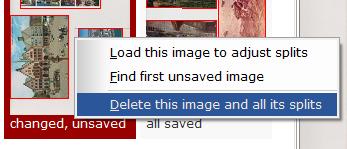 Előfordulhat, hogy nem kívánt képek is bekerültek a kötegelt feldolgozásba. A bélyegképre jobb gombbal kattintva jelölheti törlésre a képet és minden kivágását; ugyanígy vissza is vonhatja a törlést.
A kötegelt ellenőrzés befejezése
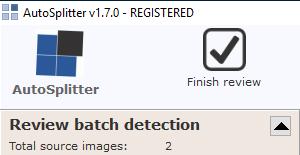 Miután minden eredményt ellenőrzött és minden módosítást elmentett, kattintson a főmenü területén a Finish review gombra. Ezzel bezárja az ellenőrzőpanelt, és a felismerés újbóli indítása nélkül nem térhet vissza hozzá. A befejezés fizikailag is törli a kimeneti mappából a felesleges fényképeket: azokat, amelyeket ellenőrzés közben törölt vagy törlésre jelölt.
Kötegelt ellenőrzés folytatása
Az ellenőrzés befejezése után nem térhet vissza hozzá. A program újraindításakor azonban a folyamatban lévő ellenőrzési munkamenet automatikusan megmarad és folytatódik. Kötegelt ellenőrzés közben biztonságosan újraindíthatja a programot az adatok elvesztése nélkül.