Fényképszkennelő szoftver

Szkenneljen be egyszerre több fényképet

Az AutoSplitterrel egész kötegeket szkennelhet be, a fényképeket automatikusan különálló képekre bonthatja, helyreállíthatja a színeiket, és feliratokat vagy metaadatokat adhat hozzájuk — mindezt órákig tartó kézi javítás nélkül.

Több fénykép beolvasására szolgáló Windows-szoftver Windows 11 és 10 rendszerre
Kattintson ide a rövid bemutatóvideó megtekintéséhez
Családok és archívumok bizalmával

Régi fényképgyűjteményekhez készült.

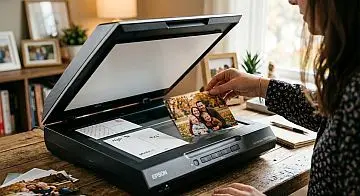
Fényképszkennelő berendezés illusztrációja

Az AutoSplitter gyorsabbá és pontosabbá teszi a kötegelt fényképszkennelést: egyetlen szkennelésből automatikusan különválasztja a képeket, helyreállítja a színeket, és lehetővé teszi képaláírások és metaadatok hozzáadását a hosszú távú archiváláshoz.

Miért választják az AutoSplittert?

Gyorsabb szkennelés, pontosabb felismerés és kevesebb kézi munka.

Beszkennelt fényképek automatikus körülvágása

Felismeri az egy oldalra szkennelt több fényképet, és különálló képfájlokra bontja őket.

Színhelyreállítás

A beépített retusálóeszközökkel felélesztheti a kifakult képeket, hogy a régi portrék újra élesek és élénkek legyenek.

Metaadatok és képaláírások

Szövegekkel, dátumokkal és beágyazott metaadatokkal őrizheti meg az emlékek hátterét a következő generációk számára.

Így működik

Hogyan szkennelhet be egyszerre több fényképet?

1. Helyezze el a fényképeket

Helyezze a képeket síkágyas szkennerre, egységes hátteret és egyenletes fehér margókat használva.

2. Hagyja, hogy az AutoSplitter felismerje őket

Kattintson a Szkennelés gombra: a szoftver felismeri a fényképeket, és automatikusan különálló, tisztán körülvágott képekre bontja őket.

3. Javítsa fel és mentse el a képeket

Szükség esetén finomítsa a kivágást. Retusálja a képeket, adjon hozzá képaláírásokat és metaadatokat, majd exportálja őket különálló képfájlokba.

Beépített funkciók

Minden, amire az emlékek szkenneléséhez és megőrzéséhez szüksége van.

A fényképszkennelés alapjai

  • Régi szkennelt képek automatikus retusálása
  • Több fényképet tartalmazó szkennelések egyszerű szétválasztása
  • Feliratszerkesztés és dátum-metaadatok kezelése
  • Windows 7, 8, 8.1, 10 és 11 támogatása

Minden licenc tartalmazza

  • Örökös szoftverlicenc
  • Háztartási használat az otthon összes számítógépén
  • Ingyenes ügyfélszolgálat hibajegyen keresztül
  • 14 napos, indoklás nélküli pénz-visszafizetési garancia
Vásárlóink véleménye

Családok és hobbifotósok bízzák az AutoSplitterre fényképeik megőrzését.

Zászló: us Evan H.

“Szeretném megköszönni: az AutoSplitter eddig fantasztikus terméknek bizonyult. Néhány nap alatt több mint 1800 fényképet tudtam sikeresen beszkennelni.”

Automatikus fénykép-retusálás

Szkennelt fényképek automatikus retusálása

A régi papírképek idővel kifakulhatnak vagy megsárgulhatnak. Nézze meg az előtte-utána példákat, és lássa, hogyan állíthatja helyre színeiket az automatikus retusálás.

Fénykép az automatikus retusálás után, 1. példa Kifakult fénykép az automatikus retusálás előtt, 1. példa

Húzza el az elválasztót, vagy jelölje ki, és használja a nyílbillentyűket a fényképek összehasonlításához.

Miért fakulnak ki vagy sárgulnak meg a régi fényképek?

Három gyakori ok változtathatja meg a régi papírképek színét:

  • UV-sugárzás: A napfény ultraibolya sugárzása idővel kifakíthatja a fényképeket. Óvja a régi papírképeket, és tartsa őket távol a közvetlen fénytől.
  • Savas papír: Egyes fotópapírok az idő múlásával romlanak, és gyakran narancsos árnyalatot kapnak.
  • Gombásodás: A gombák barna elszíneződést okozhatnak. A fényképek szárazon tartása segít csökkenteni a gombásodás kockázatát.

Élessze újjá a kifakult színeket

Bármi is károsította a fényképeket, az AutoSplitter automatikus korrekciós eszközei segíthetnek ellensúlyozni a fakulást és az elszíneződést. A Színek élénkítése funkció helyreállíthatja a régi, kifakult vagy megsárgult papírképeket, és élénkebbé teheti a fekete-fehér szkennelt képeket.

Finomítsa az eredményt a kontraszt és a színtelítettség beállításával. A nagyobb kontraszttól élénkebbnek tűnhet a fénykép, a nagyobb színtelítettség pedig kiemeli a színeket. Minden fénykép másképp reagál, ezért kísérletezzen, és új köteg indításakor ellenőrizze a beállításokat.

Képaláírások és metaadatok

Adjon szöveges képaláírásokat és metacímkéket a szkennelt fényképekhez

Őrizze meg az egyes szkennelt képekhez kapcsolódó személyek, helyek és dátumok emlékét.

Speciális szkennelési munkafolyamat

Gyors és pontos szkennelés a négy sarok használatával

Szeretné garantálni a fényképek 100%-os felismerését szkennelés közben? Csoportosítsa őket méret szerint. Ideális esetben minden lépésben négy azonos méretű fényképet szkenneljen be, egyet a szkenner felületének mindegyik sarkába helyezve.

Állítson be megismételhető szkennelési folyamatot

  1. Helyezzen egy fényképet a síkágyas szkenner dokumentumterületének mindegyik sarkába.
  2. Ellenőrizze, hogy engedélyezve van-e az AutoSplitter Felosztások megőrzése beállítása.
  3. Kattintson a Szkennelés gombra. Az AutoSplitter felismeri és körülvágja a fényképeket; szükség esetén módosítsa a felismert területeket.
  4. Az egyes fényképek mentéséhez kattintson az Összes mentése gombra.
  5. A következő csoporttal ismételje meg a műveletet, megtartva ugyanazt az elrendezést. Az AutoSplitter az új szkennelésnél is felhasználja a korábban felismert területeket.

Miért jobb ez a munkafolyamat?

Az AutoSplitter egyszer felismeri a fényképek elrendezését, majd a további szkenneléseknél is felhasználja az eredményt. Ha a képek mérete és helye nem változik, a mentett felismerési területek továbbra is pontosak maradnak.

Így folyamatosan pontos fényképfelismerést érhet el, miközben sok időt és munkát takarít meg.

Kompatibilitás és fájlformátumok

Műszaki adatok

Windows és szkennerek

Az AutoSplitter kompatibilis a Windows rendszerrel, és várhatóan WIA vagy TWAIN segítségével síkágyas szkennerekkel is működik.

Képformátumok

TIFF, JPEG, GIF, PNG és BMP képek nyithatók meg. Menteni ezekben a formátumokban lehet, a BMP kivételével.

Felbontás és képaláírások

A DPI-adatok megmaradnak, ha a kimeneti formát támogatja az EXIF-metaadatokat, ami hasznos lehet a szkennelt képek későbbi nyomtatásakor. A JPEG- és TIFF-fájlok képaláírásai EXIF-metaadatként, a PNG-fájlokéi pedig IDAT-adatrészekben kerülnek mentésre.