写真スキャンソフト

複数の写真を一度にスキャン

AutoSplitterなら写真の束をまとめてスキャンし、画像を1枚ずつ自動で分割できます。色を補正し、キャプションやメタデータも追加できるので、何時間も手作業で整理する必要はありません。

Windows用の複数写真スキャンソフト Windows 11・10対応
こちらをクリックして短い紹介動画を見る
ご家庭やアーカイブで信頼されています

古い写真コレクションのために作られました。

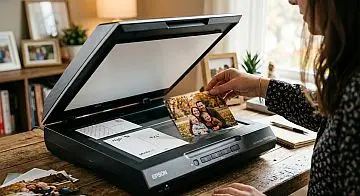
写真スキャンのセットアップ例

AutoSplitterなら複数の写真を一度にスキャンして自動で分割できるため、まとめてのスキャンもすばやく正確です。色を補正し、長期保存用のキャプションやメタデータも追加できます。

AutoSplitterが選ばれる理由

スキャンは速く、認識は正確、手作業は最小限。

スキャン写真を自動トリミング

1枚のスキャン画像から複数の写真を検出し、それぞれ個別の写真ファイルに分割します。

色あせた写真の色を補正

内蔵のレタッチツールで色あせた写真をよみがえらせ、古い人物写真に鮮明さと温かみを取り戻します。

メタデータとキャプション

テキストや日付、画像に埋め込むメタデータを追加し、思い出の背景を次の世代に伝えましょう。

使い方

複数の写真を一度にスキャンする方法

1. 写真を並べる

フラットベッドスキャナーに写真を並べ、無地の背景と均等な白い余白を確保してください。

2. AutoSplitterに検出させる

「スキャン」ボタンをクリックすると、ソフトウェアが写真を1枚ずつ認識し、きれいな個別画像に自動で切り出します。

3. 補正して保存する

必要に応じて切り抜きを調整します。レタッチやキャプション、メタデータを加えてから、写真を個別の画像ファイルに書き出します。

搭載機能

写真のスキャンと思い出の保存に必要な機能がすべてそろっています。

写真スキャンの基本機能

  • 古いスキャン画像を自動レタッチ
  • 複数写真のスキャンを簡単に分割
  • キャプション編集と日付メタデータのツール
  • Windows 7、8、8.1、10、11に対応

すべてのライセンスに含まれる内容

  • 永続ライセンス
  • ご家庭内のすべてのPCで利用可能
  • サポートチケットによる無料サポート
  • 14日間の無条件返金保証
お客様の声

ご家族や写真愛好家に、写真の保存・整理でAutoSplitterをご利用いただいています。

us の国旗 Lisa H.

“全体として、このソフトは素晴らしいです。家族写真をこれからの世代に残せるようになりました。”

us の国旗 Jack A.

“AutoSplitterがどれほど大切な存在か、言葉では言い表せません。とてもよく動き、以前使っていた有料サービスに比べて大幅な時間の節約になっています。”

us の国旗 Chad A.

“AutoSplitterのおかげで本当に助かりました。友人の葬儀用に大量の写真をスキャンすることになりましたが、スキャナー付属ソフトはスキャナーを認識すらできませんでした。AutoSplitterの試用版は最初から完璧に動き、すぐに購入しました。短時間で写真をすべてスキャンして保存できました。本当にありがとう!”

自動写真レタッチ

スキャンした写真を自動でレタッチ

古い写真プリントは年月とともに色あせたり黄ばんだりします。以下の補正前・補正後の例で、自動レタッチによって色がよみがえる様子をご覧ください。

自動レタッチ後の写真、例1 自動レタッチ前の色あせた写真、例1

区切り線をドラッグするか、フォーカスして矢印キーを使うと、各写真を比較できます。

古い写真はなぜ色あせたり黄ばんだりするのでしょうか?

古い写真プリントの色が変わる主な原因は次の3つです。

  • 紫外線: 太陽光の紫外線は時間とともに写真を色あせさせます。古い写真は覆いをかけ、直射日光を避けて保管してください。
  • 酸性紙: 写真用紙の中には、経年劣化してオレンジ色に変色するものがあります。
  • カビの発生: カビは茶色い変色を残すことがあります。写真を乾燥した状態に保つと、カビの発生を抑えられます。

色あせた写真をよみがえらせる

写真にどのような影響が出ていても、AutoSplitterの自動補正ツールで色あせや変色を改善できます。「色を鮮やかにする」機能は、古く色あせたり黄ばんだ写真プリントを補正し、白黒スキャンもより鮮明にします。

コントラストと彩度を調整して仕上がりを微調整できます。コントラストを上げると写真にメリハリが出て、彩度を高めると色がより鮮やかになります。写真ごとに効果は異なるため、新しいバッチを始める際は設定を試しながら結果を確認してください。

キャプションとメタデータ

スキャンした写真にテキストキャプションとメタタグを追加

スキャンした写真に写る人、場所、日付を残しましょう。

高度なスキャン手順

四隅を使ったスキャンで高速・高精度に処理

スキャン時に写真を100%正確に検出したいですか?写真をサイズごとにまとめましょう。理想的には、同じサイズの写真を1回につき4枚、スキャナー台の四隅に1枚ずつ配置してスキャンします。

繰り返し使えるスキャン手順を準備する

  1. フラットベッドスキャナーの原稿台の四隅に写真を1枚ずつ置きます。
  2. AutoSplitterで分割位置を保持オプションが有効になっていることを確認してください。
  3. 「スキャン」をクリックします。AutoSplitterが写真を検出して切り抜きます。必要に応じて検出範囲を調整してください。
  4. すべて保存をクリックして、写真を個別に保存します。
  5. 同じ配置のまま次のセットをスキャンします。AutoSplitterは新しいスキャンにも検出済みの範囲を再利用します。

この手順がおすすめの理由

AutoSplitterは写真の配置を一度検出し、その結果を次のスキャンにも引き継ぎます。写真が同じサイズで同じ位置に置かれていれば、保存された検出範囲の精度を保てます。

写真を安定して正確に検出でき、時間と手間を大幅に節約できます。

写真のアーカイブに役立つ追加機能

写真処理を支える独自の機能

互換性とファイル形式

技術仕様

Windowsとスキャナー

AutoSplitterはWindowsに対応しており、WIAまたはTWAIN経由でフラットベッドスキャナーを利用できます。

画像形式

TIFF、JPEG、GIF、PNG、BMP形式の画像を開けます。BMPを除くこれらの形式で保存できます。

解像度とキャプション

出力形式がEXIFメタデータに対応している場合、DPI情報は保持され、スキャン画像を後で印刷する際にも役立ちます。キャプションはJPEGとTIFFではEXIFメタデータに、PNGではIDATチャンクに保存されます。