 AutoSplitter


スキャンDPIの選び方:設定ガイド
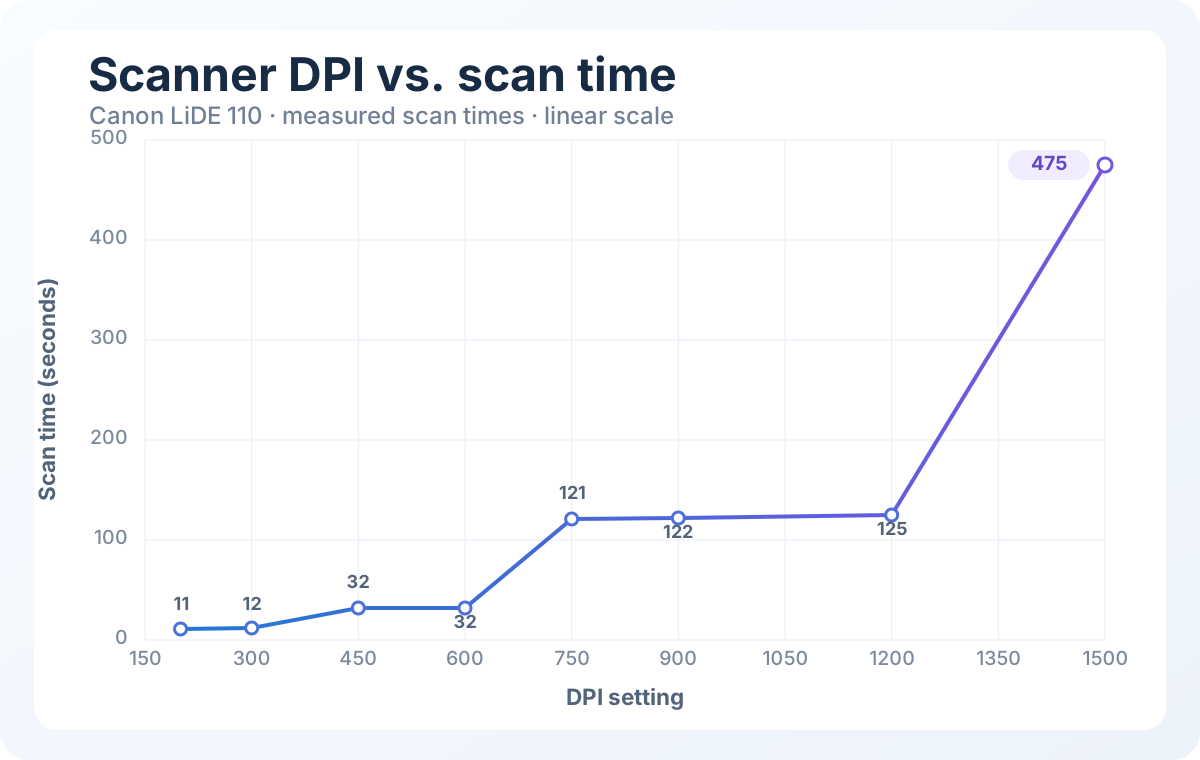
スキャン時間は?写真のサイズは?効率のよいDPI設定は?
スキャン時間は?写真のサイズは?効率のよいDPI設定は?
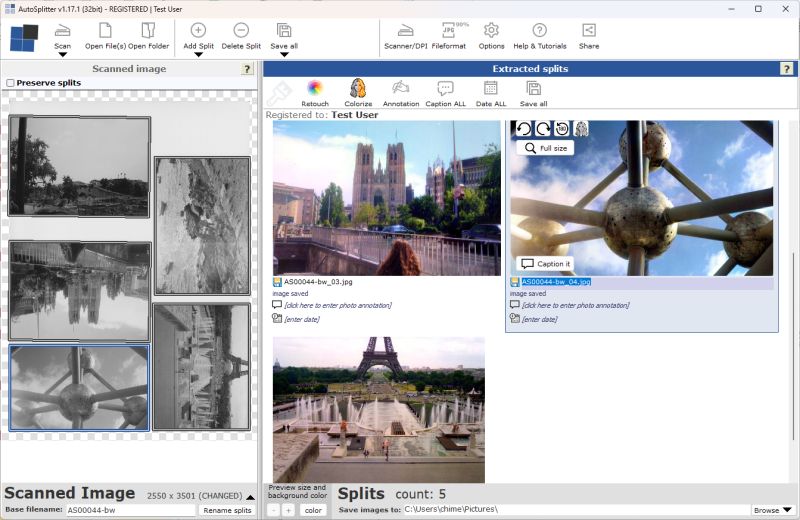
写真のカラー化とは何か、どのように機能するのか、AutoSplitterでスキャンした家族写真をカラー化する方法をご紹介します。
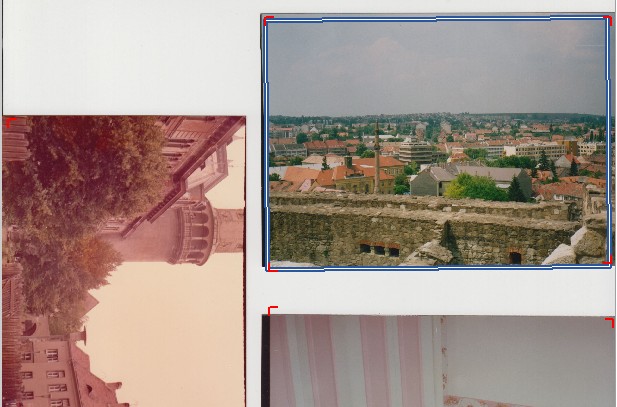
14 年間の開発 - AutoSplitter の写真検出と自動トリミングは時間の経過とともにどのように変化しましたか?
フラットベッド スキャナーと写真スキャン ソフトウェアを使用して紙の写真をデジタル化する方法を学びます。プリントを自動的に検出し、色あせた画像をレタッチし、スキャンを個々の写真に分割し、JPEG、TIFF、または PDF を選択します。

バージョン1.16.2以降、プログラムをコマンドラインモードで起動できます。簡単なコマンドで単一ファイルやフォルダーを処理し、独自の画像処理環境を構築できます。
スキャナーやスキャン解像度を簡単に変更できます。
スキャン中やファイルを開くときに発生するエラーの対処方法をご紹介します。
スキャンした画像は、一般的なさまざまなファイル形式で保存・書き出しできます。
メタデータとは何か、どこに保存され、どのように使うのかをご説明します。
たくさんの写真をスキャンしてファイルに保存したものの、まだ切り抜いていない場合に便利な機能です。
AutoSplitterで写真をスキャンする方法:自動検出、手動での切り抜き範囲指定、範囲の再利用、スキャン済み写真の一括処理。
AutoSplitterの使い方:スキャンした写真を切り抜く基本操作。
写真の切り抜き範囲を手動で追加するのは簡単です。この短いガイドで手順をご紹介します。
自動トリミングの成功率を高めるための簡単なポイントをご紹介します。