 AutoSplitter


howto
スキャンまたはファイル読み込み時のエラー
公開日: 2026年9月19日
スキャン中のエラー
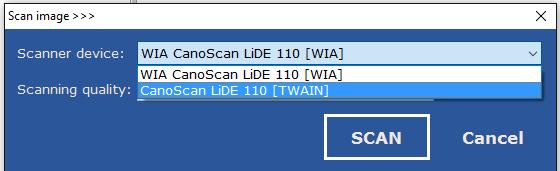 スキャンの進行状況バーが消える前にエラーが発生した場合は、可能であれば別のスキャナーインターフェースを選択してください。多くのシステムではWIAとTWAINの2つのプロトコルでスキャンできます。
AutoSplitterは両方に対応していますが、システムによっては一方しか安定して動作しません。両方が利用できる場合、デバイスが似た名前で2回表示されます。両方をお試しください。
スキャンの進行状況バーが消える前にエラーが発生した場合は、可能であれば別のスキャナーインターフェースを選択してください。多くのシステムではWIAとTWAINの2つのプロトコルでスキャンできます。
AutoSplitterは両方に対応していますが、システムによっては一方しか安定して動作しません。両方が利用できる場合、デバイスが似た名前で2回表示されます。両方をお試しください。スキャナーメーカーのウェブサイトでドライバーをご確認ください。ドライバーが古い場合、最新版のインストールで解決することがあります。
スキャナーをWi-Fiで接続している場合は、ケーブルで直接接続してみてください。
スキャン画像が粗い
上記の方法をご確認ください。可能であれば、別のスキャナーソースもお試しください。
WineでGDIエラーが発生
LinuxまたはMacでWindowsエミュレーションを使っている場合は、32ビット版のGDIplus(GDI+)ライブラリが正しくインストールされていることを確認してください。Winetricksが役立つ場合があります。
回避策としてv1.11.1以前に戻すこともできます。GDI+はv1.12.1から使用されており、それ以前のバージョンではこのライブラリは不要です。
スキャナーが見つからない
スキャン時に「Device XXX not found!」と表示される場合、スキャナーが交換された、またはオフラインになっている可能性があります。試用版と購入版でプログラムのバージョンが異なる場合、設定ファイルの互換性に問題が起きる可能性もあります。いずれの場合もスキャナーを選び直すと解決できることがあります。解決しない場合はAutoSplitterを終了し、次のフォルダーを開いてください。
C:\Users\User\AppData\Roaming\Chimera\AutoSplitter
AutoSplitter.iniを削除して、ソフトウェアを再起動します。
C:\Users\User\AppData\Roaming\Chimera\AutoSplitter
AutoSplitter.iniを削除して、ソフトウェアを再起動します。
必要なDPIを選択できない
WIAプロトコルでは選択できるDPI設定が限られています。可能であればTWAINプロトコルでスキャンしてください。
スキャンの終了時または大きなファイルを開くときにエラー
ファイル保存時のエラー
- 出力フォルダーへの書き込み権限があることを確認してください。
- 管理者としてソフトウェアを実行してください。
- ディスクの空き容量を確認してください。
- ウイルス対策ソフトが書き込みをブロックしている可能性があります。一時的に無効にして確認してください。
- 別の形式で保存してみてください。
- 管理者としてソフトウェアを実行してください。
- ディスクの空き容量を確認してください。
- ウイルス対策ソフトが書き込みをブロックしている可能性があります。一時的に無効にして確認してください。
- 別の形式で保存してみてください。
出力ファイルのDPI情報が誤っている、または存在しない
デジタル画像のDPI情報は画像品質には影響しません。印刷するときに画像のサイズを正しく再現するために使われる数値です。
v1.7.6より前はJPEGのみDPI情報を保持していました。v1.7.6以降、AutoSplitterで保存したJPEG、TIF、PNGにはDPI情報が保存されます。他の形式は対応していません。
v1.7.6より前はJPEGのみDPI情報を保持していました。v1.7.6以降、AutoSplitterで保存したJPEG、TIF、PNGにはDPI情報が保存されます。他の形式は対応していません。
ファイルを開くときのエラー
英語以外のファイル名やフォルダー名を使用している場合、システムロケールの設定が原因で問題が起きることがあります。
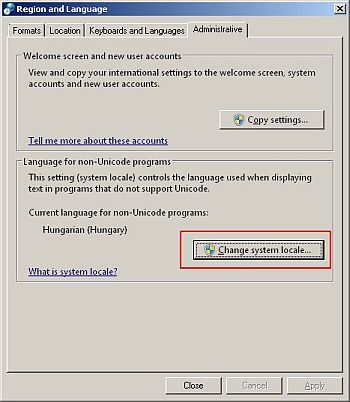 システムロケールを適切な言語に変更してください。たとえばヘブライ語のファイル名を使っている場合は、ロケールをヘブライ語に設定します。
- コントロールパネルを開きます。
- 地域と言語を開きます。
- 管理タブでシステムロケールの変更をクリックします。
- 適切な言語を選択し、AutoSplitterを再起動します。
Windows 10での設定方法は、Microsoftの説明をご覧ください。
これらの方法で解決しない場合、ファイルが破損しているか、別のプログラムによってロックされている可能性があります。
システムロケールを適切な言語に変更してください。たとえばヘブライ語のファイル名を使っている場合は、ロケールをヘブライ語に設定します。
- コントロールパネルを開きます。
- 地域と言語を開きます。
- 管理タブでシステムロケールの変更をクリックします。
- 適切な言語を選択し、AutoSplitterを再起動します。
Windows 10での設定方法は、Microsoftの説明をご覧ください。
これらの方法で解決しない場合、ファイルが破損しているか、別のプログラムによってロックされている可能性があります。
スキャン済みファイルを複数開くときのエラー
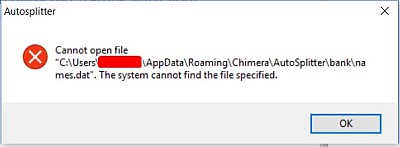 AutoSplitterが正常に終了しなかった場合や、スキャン済み写真の一括検出で問題が発生した場合、正しく起動できなくなったり、一括確認モードを終了できなくなったりすることがあります。次の手順で解決できます。
- AutoSplitterを終了します。
- %AppData%\Chimeraを開きます(エクスプローラーのアドレスバーまたはスタートメニューの「ファイル名を指定して実行」に入力します)。
- AutoSplitterフォルダーとその中身を削除します。
- AutoSplitterを再起動します。