 AutoSplitter


Hoe kies je de scan-DPI? Alles over DPI-instellingen.
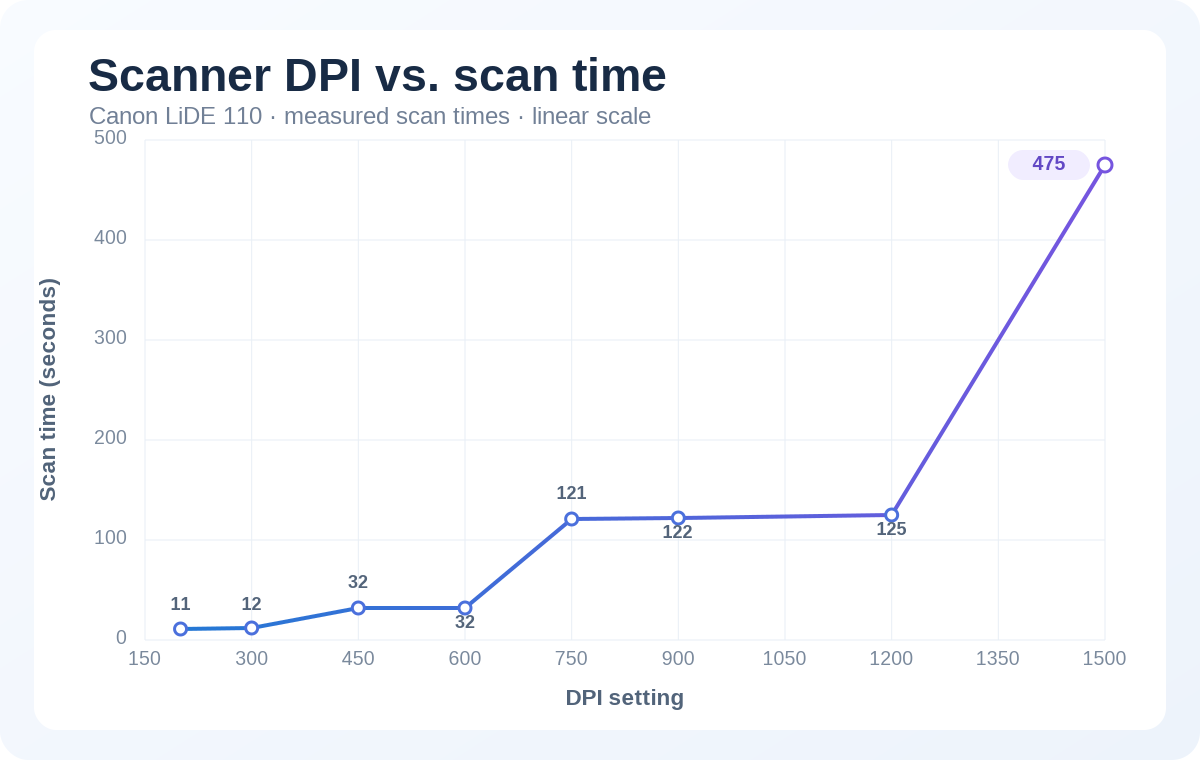
Hoe lang duurt scannen? Hoe groot worden gescande foto’s? Welke DPI-instelling is het efficiëntst?
Hoe lang duurt scannen? Hoe groot worden gescande foto’s? Welke DPI-instelling is het efficiëntst?
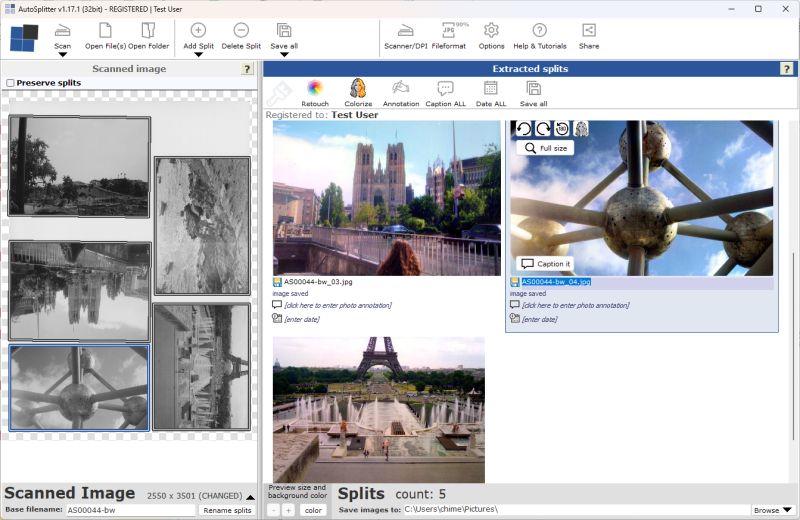
Ontdek wat foto’s inkleuren is, hoe het werkt en hoe AutoSplitter gescande familiefoto’s kan inkleuren.
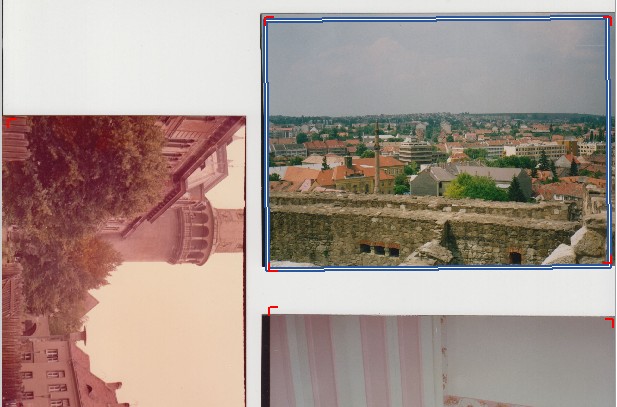
14 jaar ontwikkeling - hoe zijn de fotodetectie en het automatisch bijsnijden van AutoSplitter in de loop van de tijd veranderd?
Leer hoe u papieren foto's digitaliseert met een flatbedscanner en fotoscansoftware. Detecteer automatisch afdrukken, retoucheer vervaagde afbeeldingen, verdeel scans in afzonderlijke foto's en kies JPEG, TIFF of PDF.

Vanaf versie 1.16.2 kunt u het programma starten in de opdrachtregelmodus. Verwerk afzonderlijke bestanden of mappen met één eenvoudige opdracht en bouw uw eigen beeldverwerkingsworkflow!
Wijzig eenvoudig de scanner of scanresolutie.
Wat u kunt doen bij fouten tijdens het scannen of openen van bestanden.
Sla uw gescande afbeeldingen op en exporteer ze in alle gangbare bestandsformaten.
Wat is metadata, waar wordt het opgeslagen en hoe gebruikt u het?
Heb je veel foto’s gescand en als bestanden opgeslagen, maar ze nog niet bijgesneden? Dan is deze functie iets voor jou.
Met AutoSplitter kunt u foto's op verschillende manieren scannen: automatisch herkennen, uitsneden handmatig instellen, uitsnijdkaders hergebruiken of vooraf gescande foto's in batches verwerken.
AutoSplitter gebruiken: de basis van het uitsnijden van gescande foto's.
Handmatig een nieuwe uitsnede (een nieuw fotokader) toevoegen is eenvoudig en snel. Lees deze korte handleiding.
Eenvoudige tips voor betere automatische herkenning en uitsnijding van foto's.