 AutoSplitter


Handleiding
Meerdere vooraf gescande bestanden tegelijk openen
Gepubliceerd: September 19, 2026
Vooraf gescande bestanden openen
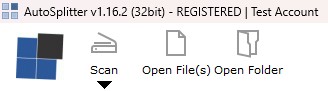 AutoSplitter heeft een functie voor het herkennen van foto's in gescande afbeeldingen. Die is bedoeld voor wie al veel foto's heeft gescand en als bestanden heeft opgeslagen. U kunt meerdere bestanden of een hele map met vooraf gescande afbeeldingen openen om de foto's automatisch te laten herkennen.
Selecteer vóór het starten van deze functie de uitvoermap en de bestandsindeling. Klik op "Open Files(s)" en selecteer meerdere bestanden terwijl u Ctrl of Shift ingedrukt houdt. Bevat een map alle vooraf gescande afbeeldingen, gebruik dan de knop "Open Folder" en blader naar die map. Sinds v1.12 kunt u TIF-bestanden met meerdere pagina's openen; deze worden behandeld alsof u meerdere bestanden tegelijk hebt geopend.
WAARSCHUWING! Bestanden in de uitvoermap worden zonder waarschuwing of bevestiging overschreven als er een bestandsnaamconflict is!
AutoSplitter heeft een functie voor het herkennen van foto's in gescande afbeeldingen. Die is bedoeld voor wie al veel foto's heeft gescand en als bestanden heeft opgeslagen. U kunt meerdere bestanden of een hele map met vooraf gescande afbeeldingen openen om de foto's automatisch te laten herkennen.
Selecteer vóór het starten van deze functie de uitvoermap en de bestandsindeling. Klik op "Open Files(s)" en selecteer meerdere bestanden terwijl u Ctrl of Shift ingedrukt houdt. Bevat een map alle vooraf gescande afbeeldingen, gebruik dan de knop "Open Folder" en blader naar die map. Sinds v1.12 kunt u TIF-bestanden met meerdere pagina's openen; deze worden behandeld alsof u meerdere bestanden tegelijk hebt geopend.
WAARSCHUWING! Bestanden in de uitvoermap worden zonder waarschuwing of bevestiging overschreven als er een bestandsnaamconflict is!
Batchdetectie
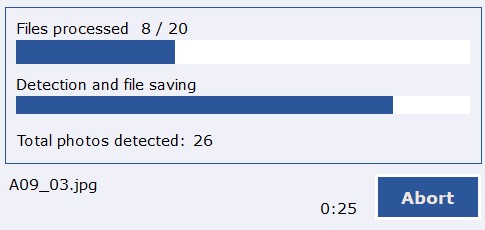 AutoSplitter opent elk bestand, herkent de afzonderlijke foto's en slaat deze op in de doelmap. Bij grote aantallen foto's kan dit veel tijd kosten.
Herkende foto's worden direct op schijf opgeslagen (in de uitvoermap). De herkenning kan natuurlijk onnauwkeurig zijn; daarom kunt u de resultaten in de volgende stappen controleren en aanpassen.
AutoSplitter opent elk bestand, herkent de afzonderlijke foto's en slaat deze op in de doelmap. Bij grote aantallen foto's kan dit veel tijd kosten.
Herkende foto's worden direct op schijf opgeslagen (in de uitvoermap). De herkenning kan natuurlijk onnauwkeurig zijn; daarom kunt u de resultaten in de volgende stappen controleren en aanpassen.
Batchcontrole
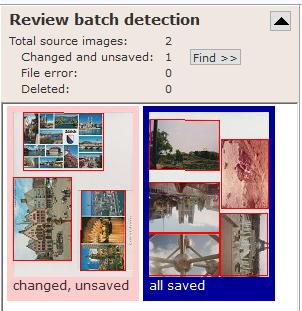 Na afloop van de batchdetectie verschijnt links in de gebruikersinterface een nieuw deelvenster. Dit toont miniaturen van alle verwerkte afbeeldingen, met de herkende foto's rood omlijnd. Blader met het muiswiel door dit gebied of klik in de afbeeldingenlijst en navigeer met de cursortoetsen en Page Up/Page Down. Moet een afbeelding handmatig worden aangepast (bijvoorbeeld bij een verkeerde herkenning), druk dan op Enter om de geselecteerde afbeelding te openen. U kunt de afbeelding ook openen om te bewerken door op de miniatuur te dubbelklikken.
Betekenis van de statustekst onder de miniaturen:
alles opgeslagen: alle uitsneden (rood omlijnd) zijn opgeslagen zoals weergegeven in de miniatuur.
gewijzigd, niet opgeslagen: een of meer uitsneden zijn aangepast, maar de wijziging is nog niet opgeslagen. Als u Batch Review afsluit voordat u deze uitsneden opslaat, gaan uw wijzigingen verloren.
verwijderd: alle uitsneden van deze afbeelding zijn uitgesloten.
bestandsfout: het bestand kan niet worden geopend. Het kan beschadigd of ontbrekend zijn, de extensie kan niet bij het formaat passen of er kan tijdens het laden te weinig geheugen beschikbaar zijn.
Zijn er gewijzigde bestanden, dan verschijnt boven in het controlevenster de knop "Find >>". Hiermee springt u naar de eerste gewijzigde maar niet opgeslagen afbeelding, zodat u de foto's snel kunt terugvinden en opslaan. Klik op de zwarte pijl in deze schermafbeelding om het batchoverzicht te verbergen of weer te geven.
Er wordt NIET gewaarschuwd en er wordt niets bevestigd: tijdens Batch Review worden bestanden altijd overschreven.
Na afloop van de batchdetectie verschijnt links in de gebruikersinterface een nieuw deelvenster. Dit toont miniaturen van alle verwerkte afbeeldingen, met de herkende foto's rood omlijnd. Blader met het muiswiel door dit gebied of klik in de afbeeldingenlijst en navigeer met de cursortoetsen en Page Up/Page Down. Moet een afbeelding handmatig worden aangepast (bijvoorbeeld bij een verkeerde herkenning), druk dan op Enter om de geselecteerde afbeelding te openen. U kunt de afbeelding ook openen om te bewerken door op de miniatuur te dubbelklikken.
Betekenis van de statustekst onder de miniaturen:
alles opgeslagen: alle uitsneden (rood omlijnd) zijn opgeslagen zoals weergegeven in de miniatuur.
gewijzigd, niet opgeslagen: een of meer uitsneden zijn aangepast, maar de wijziging is nog niet opgeslagen. Als u Batch Review afsluit voordat u deze uitsneden opslaat, gaan uw wijzigingen verloren.
verwijderd: alle uitsneden van deze afbeelding zijn uitgesloten.
bestandsfout: het bestand kan niet worden geopend. Het kan beschadigd of ontbrekend zijn, de extensie kan niet bij het formaat passen of er kan tijdens het laden te weinig geheugen beschikbaar zijn.
Zijn er gewijzigde bestanden, dan verschijnt boven in het controlevenster de knop "Find >>". Hiermee springt u naar de eerste gewijzigde maar niet opgeslagen afbeelding, zodat u de foto's snel kunt terugvinden en opslaan. Klik op de zwarte pijl in deze schermafbeelding om het batchoverzicht te verbergen of weer te geven.
Er wordt NIET gewaarschuwd en er wordt niets bevestigd: tijdens Batch Review worden bestanden altijd overschreven.
Afbeeldingen verwijderen tijdens Batch Review
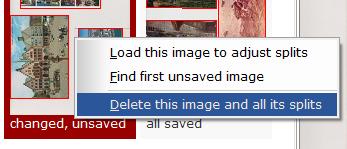 Misschien hebt u ongewenste afbeeldingen aan de batch toegevoegd. U kunt een afbeelding en alle bijbehorende uitsneden voor verwijdering markeren door met de rechtermuisknop op de miniatuur te klikken en de optie in het snelmenu te kiezen. Op dezelfde manier kunt u de verwijdering ongedaan maken.
Batch Review afronden
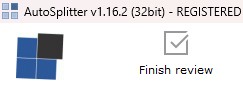 Klik in het hoofdmenugebied op "Finish review" als u alle resultaten hebt gecontroleerd en wijzigingen hebt opgeslagen. Hiermee sluit u het controlevenster. U kunt niet terugkeren naar de controle, tenzij u de detectie helemaal opnieuw start. Na afloop worden ook de overbodige foto's uit de uitvoermap verwijderd. Dit zijn foto's die u tijdens de controle hebt verwijderd of voor verwijdering hebt gemarkeerd.
Batch Review hervatten
Als u de controle afrondt, kunt u er niet meer naar terugkeren. Als u het programma opnieuw start, wordt de controlesessie automatisch bewaard en hervat. U kunt AutoSplitter tijdens Batch Review dus veilig opnieuw starten zonder gegevens te verliezen.