 AutoSplitter


Gescande afbeeldingen automatisch uitsnijden via de opdrachtregel (CLI)
Gepubliceerd: October 12, 2026

Opdrachtregelprogramma voor het automatisch uitsnijden van eerder gescande afbeeldingen
Deze functie is toegevoegd in v1.16.2. Gebruikers vroegen hier al lang om, maar de nauwkeurigheid van automatisch uitsnijden was eerder nog niet goed genoeg.
Nu is die naar mijn mening wel voldoende.
De CLI-functie voor automatisch uitsnijden openen
AutoSplitterCLI.exe staat in dezelfde map als het hoofdprogramma AutoSplitter.exe. U vindt die map via de optie 'Bestandslocatie openen' van het programmapictogram.
Bij een installatie met beheerdersrechten is de gebruikelijke locatie C:\Program Files (x86)\Chimera\AutoSplitter\AutoSplitterCLI.exe.
U kunt de CLI ook starten via Opties / Command line mode in de gebruikersinterface. Deze menuoptie sluit de interface en opent een opdrachtregelvenster met de CLI.
Hoe werkt het uitsnijden via de CLI?
De traditionele modus (de gebruikersinterface) en de CLI werken op elkaar aan, maar kunnen niet tegelijk actief zijn. Sluit de gebruikersinterface voordat u de CLI start.
Met de volgende opdrachtregelopties kunt u scans verwerken:
- input filename: Geef het volledige pad naar één eerder gescand afbeeldingsbestand op om dit automatisch uit te snijden.
- input foldername: Geef een map met eerder gescande afbeeldingen op om die te verwerken. Let op: bestanden in submappen worden niet meegenomen.
- -outputfolder: De map waarin de uitgesneden foto's worden opgeslagen. Deze map moet al bestaan. Optioneel: standaard wordt de uitvoermap gebruikt die in de gebruikersinterface is ingesteld.
- -createfolder: Voeg deze parameter toe om de CLI de uitvoermap te laten aanmaken.
- -force: Bij meerdere bestanden start de CLI een batchdetectiesessie. Na afloop kunt u de resultaten in de gebruikersinterface controleren en aanpassen. Als er al een batchcontrole bestaat, moet u deze parameter opgeven om die sessie bewust te verwijderen.
- -overwrite: Voeg deze optie toe om bestanden in de uitvoermap te overschrijven.
Wat doet de CLI precies?
De CLI werkt alsof u de bestanden of map in de gebruikersinterface had geopend. Ingeschakelde retoucheeropties worden toegepast. Bestanden worden opgeslagen volgens de instellingen voor het uitvoerformaat (als een tweede formaat is ingeschakeld, worden er per herkende foto twee bestanden opgeslagen).
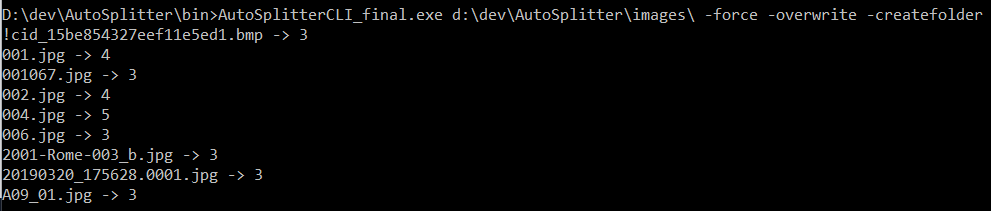
De opdrachtregel toont de verwerkingsresultaten: de naam van de invoerafbeelding en het aantal herkende foto's.
Bijschriften, metadata en datums worden niet toegevoegd. Foto's die ondersteboven zijn gescand, worden bijvoorbeeld ook niet rechtop gedraaid.
Dit is op dit moment nog een nieuwe functie. U kunt gerust een feedbackverzoek indienen met uw wensen of opmerkingen.
Begin met AutoSplitter CLI aan uw eigen workflow voor fotobewerking :)