 AutoSplitter


使用 AutoSplitter 为照片上色
 Zoltán Péter
发布日期: 2026年10月30日
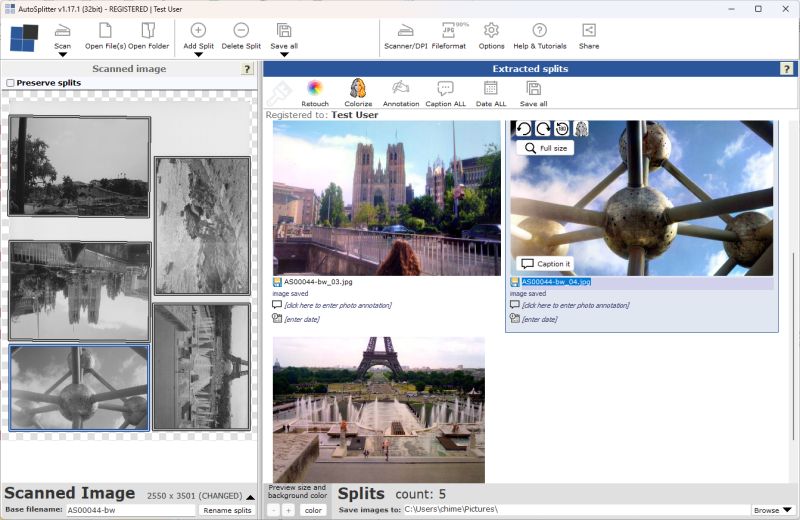
什么是照片上色?
照片上色就是为黑白照片添加颜色。这种做法可以追溯到 19 世纪,当时人们用颜料和染料手工为照片着色。后来,调色师逐帧为胶片添加颜色。如今,软件和 AI 可以根据图像中的内容估算颜色,再由人检查或调整结果。除非有原始彩色参考,否则这些颜色只是有依据的推测,并非确定的历史事实。
您或许还记得 20 世纪 80 年代家庭聚会时大家穿的衣服。当然,软件没有这样的记忆。
如何在 AutoSplitter 中为照片上色
照片上色功能从 AutoSplitter v1.17.1 开始提供;更早的版本没有此功能。
有两种启动方式:
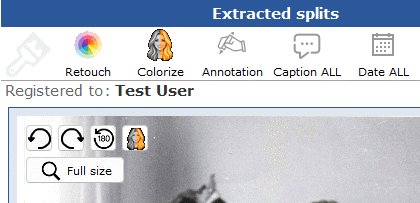
- 点击已提取照片上方的“上色”按钮。AutoSplitter 会快速分析检测到的照片,选出需要上色的照片并进行处理。
- 若只想为一张照片上色,请将鼠标悬停在已提取照片面板中的该照片上。旋转按钮旁会出现较小的“上色”按钮;点击带有半灰色人脸图标的按钮即可。
撤销上色:将鼠标悬停在已上色的照片上,显示变灰的“上色”按钮,然后点击它即可恢复原图。
上色结果可能会被意外撤销。对已检测到的照片进行多种编辑时,AutoSplitter 可能会从原始扫描件重新裁剪照片,并替换已上色的副本。添加元数据或更改输出文件格式不会移除上色效果,但大多数其他更改都会移除。
因此,请把照片上色留到最后一步,在点击全部保存之前进行。
如何改善上色效果
以下建议可能会有所帮助:
- 上色前先将每张照片转正。上色神经网络经过训练,能够识别方向端正的照片中的人物和物体,因此校正横向或倒置的图像会有所帮助。
- 图像质量很重要。模糊照片的效果通常不够理想,而上色无法恢复失焦造成的细节。褪色或对比度较低的照片通常可以通过修饰选项改善。尝试使用褪色补偿或焕活色彩,让图像更鲜明,也帮助上色工具更好地估算颜色。
- 请谨慎使用修饰效果。以较低强度使用少数几种效果,往往比同时使用很多效果更自然。上色会以修饰后的图像为输入,因此过度调整对比度、锐化或 HDR 会损害效果,即使之后再上色也一样。
其他上色问题
上色使用什么技术?
AutoSplitter 使用托管在 ModelScope 上、可公开获取的 DDColor 模型。它能够识别人物和许多常见物体,并为图像的不同部分估算合适的颜色。
还能使用其他上色模型吗?
截至 1.17.1 版本,还不能。不同模型可能更适合不同类型的照片,因此提供选择会很有用。未来版本可能会考虑加入此功能。
为照片上色时,我的隐私会受到保护吗?
会。照片在本机上处理,不会离开您的电脑。
结果是随机的吗?
不是。对同一张图像重复上色会得到相同结果。即使是裁剪调整这样的小改动也可能影响颜色,但为了获得不同结果而特意更改裁剪,可能并不值得。
上色适用于自然和建筑照片吗?
适用。它可以处理人物、建筑、自然场景和风景。与任何照片一样,效果取决于图像本身。
可以同时保留原图和上色后的照片吗?
截至 1.17.1 版本还不可以。未来可能会有所变化;也欢迎您提出希望它如何工作的建议。
可以指定更改照片中的某些颜色吗?
不可以。目前无法为单独的细节指定颜色,近期也没有这方面的计划。
AutoSplitter 命令行版本支持上色吗?
截至 1.17.1 版本还不支持。命令行自动裁剪工具目前不包含上色功能,不过未来更新可能会改变这一点。
可以让上色更快吗?
上色并不是速度最快的功能。目前正在探索性能改进,未来版本可能会进行优化。可能的方法包括:
- 一次为整张输入扫描件上色:如果所有照片都是黑白的,这种方式或许效果不错;但上色工具通常单独处理每张照片时效果更好,因此合并处理可能不够理想。
- 用上色后的照片更新源扫描件:这样或许能保留结果,但恢复原图或更改修饰设置后重新上色会困难得多。
- 并行处理多张照片:这可以缩短总耗时,但上色工具会大量占用内存和 CPU。多个任务同时运行,甚至可能让性能强劲的电脑负荷很高。
照片处理顺序
AutoSplitter 检测并裁剪照片后,如果启用了修饰功能,就会先进行修饰。按需启动上色后,它始终以修饰后的照片作为输入。正如上文所述,这可能改善效果。