 AutoSplitter


Fényképek színezése az AutoSplitterrel
 Zoltán Péter
Megjelent: 2026. október 30.
Mi a fényképszínezés?
A fényképszínezés színeket ad egy fekete-fehér fényképhez. Története a 19. századig nyúlik vissza, amikor az emberek pigmentekkel és festékekkel kézzel színezték a fényképeket. Később a színezők filmkockáról filmkockára adtak színt a felvételekhez. Ma a szoftverek és a mesterséges intelligencia a kép tartalma alapján képesek megbecsülni a színeket, az eredményt pedig egy ember ellenőrizheti vagy finomíthatja. Eredeti színreferencia híján ezek megalapozott becslések, nem biztos történelmi tények.
Talán emlékszik rá, milyen ruhát viseltek a családtagok egy családi összejövetelen az 1980-as években. A szoftvernek természetesen nincs ilyen emléke.
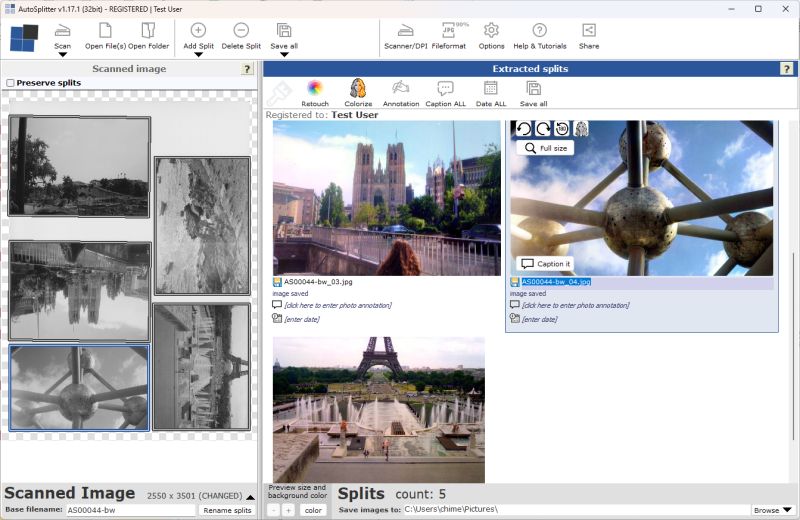
Fényképek színezése az AutoSplitterben
A fényképszínezés az AutoSplitter v1.17.1-es verziójától érhető el; a korábbi verziók nem tartalmazzák.
Kétféleképpen indíthatja el:
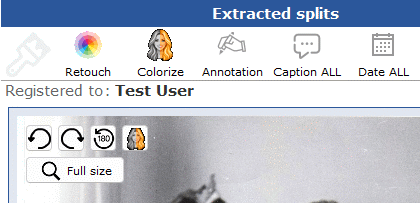
- Kattintson a kivágott fényképek felett található Színezés gombra. Az AutoSplitter gyorsan elemzi az észlelt fényképeket, kiválasztja, melyek szorulnak színezésre, majd feldolgozza őket.
- Ha csak egy fényképet szeretne kiszínezni, vigye fölé az egérmutatót a kivágott fényképek paneljén. A forgatásgombok mellett megjelenik egy kisebb Színezés gomb; kattintson a félig szürke arc ikonjával jelölt gombra.
Színezés visszavonása: Vigye az egérmutatót egy kiszínezett fénykép fölé, hogy megjelenjen a kiszürkített Színezés gomb, majd kattintson rá az eredeti kép visszaállításához.
A színezés véletlenül is visszavonható. Ha sok módosítást végez egy észlelt fényképen, az AutoSplitter újra kivágja azt az eredeti szkennelésből, és lecseréli a kiszínezett másolatot. A metaadatok hozzáadása vagy a kimeneti fájlformátum módosítása nem távolítja el a színezést, a legtöbb más változtatás azonban igen.
Ezért a fényképeket utolsó lépésként, közvetlenül az Összes mentése gombra kattintás előtt színezze ki.
Hogyan javíthatja a színezés eredményét?
Az alábbi javaslatok segíthetnek:
- Színezés előtt állítsa megfelelő állásba a fényképet. A színező neurális hálózatát arra tanították, hogy álló helyzetű fényképeken ismerje fel az embereket és a tárgyakat, ezért az oldalra fordult vagy fejjel lefelé álló képek elforgatása javíthat az eredményen.
- A képminőség fontos. Az életlen fényképek általában kevésbé meggyőzőek, a színezés pedig nem tudja visszaállítani az élességen kívül eső részleteket. A fakó vagy kis kontrasztú fényképek gyakran javíthatók a Retusálás beállításaival. Próbálja ki a fakulás kompenzálása vagy a színek élénkítése lehetőséget, hogy élénkebb legyen a kép, és a színező könnyebben becsülhesse meg a színeket.
- Óvatosan használja a retusálási effektusokat. Néhány visszafogott beállítású effektus gyakran természetesebbnek hat, mint sok effektus egyszerre. A színezés bemenetként a retusált képet használja, ezért a túl sok kontraszt, élesítés vagy HDR ronthatja az eredményt — akkor is, ha csak ezután színezi ki a képet.
További kérdések a színezésről
Milyen technológia végzi a színezést?
Az AutoSplitter a nyilvánosan elérhető, ModelScope-on tárolt DDColor modellt használja. Felismeri az embereket és számos mindennapi tárgyat, majd megfelelő színeket becsül a kép különböző részeihez.
Más színezőmodellek is elérhetők?
A v1.17.1-es verzióban még nem. A különböző modellek eltérő fényképtípusokon működhetnek jobban, ezért hasznos lehetne a választási lehetőség. Ezt egy jövőbeli kiadásnál mérlegelhetjük.
Megmarad a magánszférám, amikor fényképeket színezek?
Igen. A fényképek feldolgozása helyben történik, és nem hagyják el a számítógépet.
Véletlenszerűek az eredmények?
Nem. Ugyanannak a képnek az ismételt színezése ugyanazt az eredményt adja. Már egy kis módosítás, például a kivágás igazítása is befolyásolhatja a színeket, de valószínűleg nem éri meg pusztán az eltérő eredmény kedvéért megváltoztatni a kivágást.
A természetet és az építészetet ábrázoló fényképek is színezhetők?
Igen. Emberekkel, épületekkel, természeti jelenetekkel és tájképekkel is boldogul. Mint minden fényképnél, az eredmény a képtől függ.
Megőrizhetem az eredeti és a kiszínezett fényképeket is?
A v1.17.1-es verzióban még nem. Ez egy jövőbeli kiadásban változhat; szívesen fogadjuk a javaslatokat a működésére vonatkozóan.
Megadhatom a színezőnek, hogy bizonyos színeket módosítson a fényképen?
Nem. Jelenleg nincs mód az egyes részletek színeinek megadására, és ez a belátható jövőben nincs tervben.
Működik a színezés az AutoSplitter parancssori verziójában?
A v1.17.1-es verzióban még nem. A parancssori automatikus körbevágó jelenleg nem tartalmaz színezést, bár egy jövőbeli frissítés ezen változtathat.
Fel lehet gyorsítani a színezést?
A színezés nem tartozik a leggyorsabb funkciók közé. Vizsgáljuk a teljesítmény javítását, és a jövőbeli verziók optimalizáltabbak lehetnek. Néhány lehetséges megközelítés:
- A teljes bemeneti szkennelés egyszerre történő színezése: Ez elfogadhatóan működhet, ha minden fénykép fekete-fehér, de a színező általában jobban teljesít az egyes fényképeken, ezért az együttes feldolgozás kevésbé tetszetős eredményt adhat.
- A forrásszkennelés frissítése a kiszínezett fényképpel: Ez megőrizhetné az eredményt, de sokkal nehezebbé tenné az eredeti visszaállítását vagy az újbóli színezést a retusálási beállítások módosítása után.
- Több fénykép párhuzamos feldolgozása: Ez csökkenthetné a teljes feldolgozási időt, a színező azonban sok memóriát és processzort használ. Több egyidejű feladat még egy nagy teljesítményű számítógépet is erősen leterhelhet.
A fényképműveletek sorrendje
Miután az AutoSplitter észleli és kivágja a fényképet, először alkalmazza a retusálást, ha az engedélyezve van. A színezés csak kérésre fut le, ezért mindig a retusált fényképet használja bemenetként. A fentiek szerint ez javíthatja az eredményt.