 AutoSplitter


Foto’s inkleuren met AutoSplitter
 Zoltán Péter
Gepubliceerd: October 30, 2026
Wat is het inkleuren van foto’s?
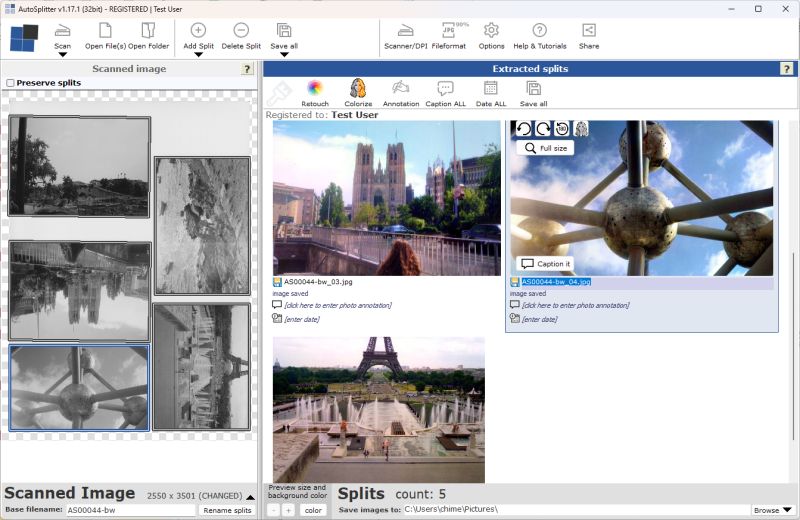
Foto’s inkleuren betekent dat kleur wordt toegevoegd aan een zwart-witfoto. De techniek gaat terug tot de 19e eeuw, toen mensen foto’s met de hand beschilderden met pigmenten en kleurstoffen. Later voegden inkleurders frame voor frame kleur toe aan film. Tegenwoordig kunnen software en AI kleuren afleiden uit de inhoud van een afbeelding, waarna iemand het resultaat kan beoordelen of verfijnen. Zonder een origineel kleurvoorbeeld zijn die kleuren onderbouwde schattingen, geen vaststaande historische feiten.
Misschien weet u nog welke kleding mensen droegen tijdens een familiereünie in de jaren tachtig. Software heeft die herinnering natuurlijk niet.
Foto’s inkleuren in AutoSplitter
Foto’s inkleuren is beschikbaar vanaf AutoSplitter v1.17.1; oudere versies bevatten deze functie niet.
U kunt op twee manieren beginnen:
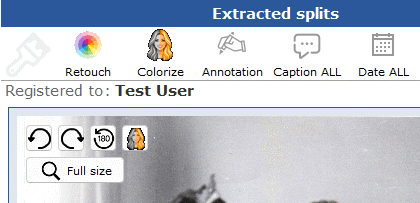
- Klik op de knop Inkleuren boven de geëxtraheerde foto’s. AutoSplitter analyseert de gedetecteerde foto’s snel, kiest welke foto’s moeten worden ingekleurd en verwerkt ze.
- Als u slechts één foto wilt inkleuren, beweegt u de muisaanwijzer erover in het paneel met geëxtraheerde foto’s. Naast de draaiknoppen verschijnt een kleinere knop Inkleuren; klik op de knop met het halfgrijze gezichtspictogram.
Inkleuren ongedaan maken: Beweeg de muisaanwijzer over een ingekleurde foto zodat de grijze knop Inkleuren verschijnt en klik erop om het origineel te herstellen.
Het inkleuren kan per ongeluk ongedaan worden gemaakt. Als u een gedetecteerde foto op meerdere manieren bewerkt, kan AutoSplitter de foto opnieuw uit de oorspronkelijke scan uitsnijden en de ingekleurde kopie vervangen. Metadata toevoegen of de uitvoerindeling wijzigen verwijdert de inkleuring niet, maar de meeste andere wijzigingen wel.
Kleur foto’s daarom als laatste stap in, vlak voordat u op Alles opslaan klikt.
De resultaten van het inkleuren verbeteren
Deze suggesties kunnen helpen:
- Zet elke foto recht voordat u deze inkleurt. Het neurale netwerk voor inkleuren is getraind om mensen en voorwerpen op rechtopstaande foto’s te herkennen. Zijwaartse of ondersteboven gedraaide afbeeldingen corrigeren kan dus helpen.
- De beeldkwaliteit is belangrijk. Wazige foto’s zien er meestal minder overtuigend uit en inkleuren kan details die door onscherpte verloren zijn gegaan niet herstellen. Vervaagde foto’s of foto’s met weinig contrast kunnen vaak met retoucheeropties worden verbeterd. Probeer vervaging compenseren of kleuren verlevendigen om een afbeelding levendiger te maken en de kleurschatting te verbeteren.
- Gebruik retoucheereffecten met mate. Een paar effecten op een lage instelling zien er vaak natuurlijker uit dan veel effecten tegelijk. Het inkleuren gebruikt de geretoucheerde afbeelding als invoer. Te veel contrast, verscherping of HDR kan het resultaat daarom verslechteren, zelfs als u daarna inkleurt.
Andere vragen over inkleuren
Welke technologie wordt gebruikt voor het inkleuren?
AutoSplitter gebruikt het openbaar beschikbare DDColor-model dat op ModelScope wordt gehost. Het kan mensen en veel alledaagse voorwerpen herkennen en vervolgens geschikte kleuren voor verschillende delen van een afbeelding schatten.
Zijn er andere inkleurmodellen beschikbaar?
Niet vanaf versie 1.17.1. Verschillende modellen kunnen beter werken voor verschillende soorten foto’s, dus een keuze zou nuttig kunnen zijn. Dit kan voor een toekomstige versie worden overwogen.
Blijft mijn privacy beschermd wanneer ik foto’s inkleur?
Ja. Foto’s worden lokaal op uw computer verwerkt en verlaten uw computer niet.
Zijn de resultaten willekeurig?
Nee. Dezelfde afbeelding opnieuw inkleuren levert hetzelfde resultaat op. Zelfs een kleine wijziging, zoals de uitsnede aanpassen, kan de kleuren beïnvloeden. De uitsnede alleen wijzigen om een ander resultaat te krijgen, is waarschijnlijk niet de moeite waard.
Werkt het inkleuren ook voor natuurfoto’s en architectuurfoto’s?
Ja. Het werkt met mensen, gebouwen, natuurscènes en landschappen. Zoals bij elke foto hangt het resultaat af van de afbeelding.
Kan ik zowel de originele als de ingekleurde foto bewaren?
Niet vanaf versie 1.17.1. Dit kan in de toekomst veranderen; suggesties over hoe dit zou moeten werken zijn welkom.
Kan ik aangeven dat bepaalde kleuren in een foto moeten worden aangepast?
Nee. U kunt momenteel geen kleuren voor afzonderlijke details opgeven en dit staat op korte termijn niet op de planning.
Werkt het inkleuren in de opdrachtregelversie van AutoSplitter?
Niet vanaf versie 1.17.1. De automatische uitsnijder voor de opdrachtregel bevat momenteel geen inkleurfunctie, al kan een toekomstige update dit veranderen.
Kan het inkleuren sneller?
Inkleuren is niet de snelste functie. Er wordt gewerkt aan prestatieverbeteringen en toekomstige versies kunnen worden geoptimaliseerd. Mogelijke aanpakken zijn:
- De volledige invoerscan in één keer inkleuren: Dit kan redelijk werken als alle foto’s zwart-wit zijn, maar de inkleurfunctie werkt doorgaans beter met afzonderlijke foto’s. Gecombineerde verwerking kan er dus minder goed uitzien.
- De bronscan bijwerken met de ingekleurde foto: Dit kan het resultaat bewaren, maar maakt het veel moeilijker om het origineel te herstellen of opnieuw in te kleuren nadat u de retoucheerinstellingen hebt aangepast.
- Meerdere foto’s parallel verwerken: Dit kan de totale tijd verkorten, maar de inkleurfunctie gebruikt veel geheugen en CPU. Verschillende gelijktijdige taken kunnen zelfs een krachtige computer zwaar belasten.
Volgorde van fotobewerkingen
Nadat AutoSplitter een foto heeft gedetecteerd en uitgesneden, past het eerst retouchering toe als die is ingeschakeld. Het inkleuren wordt uitgevoerd wanneer u daarom vraagt en gebruikt dus altijd de geretoucheerde foto als invoer. Zoals hierboven beschreven kan dit het resultaat verbeteren.