 AutoSplitter


Kolorizace fotografií v AutoSplitteru
 Zoltán Péter
Publikováno: 30. října 2026
Co je kolorizace fotografií?
Kolorizace fotografií přidává barvy do černobílé fotografie. Její historie sahá do 19. století, kdy lidé ručně kolorovali fotografie pigmenty a barvivy. Později koloristé přidávali barvy na film, snímek po snímku. Dnes dokáže software a umělá inteligence odhadovat barvy podle obsahu obrázku a člověk může výsledek zkontrolovat nebo upravit. Pokud není k dispozici původní barevná předloha, jde o kvalifikované odhady, nikoli o jistá historická fakta.
Možná si pamatujete, jaké oblečení měli lidé na rodinném setkání v 80. letech. Software si to samozřejmě nepamatuje.
Jak kolorovat fotografie v AutoSplitteru
Kolorizace fotografií je dostupná od verze AutoSplitter v1.17.1; starší verze ji neobsahují.
Začít můžete dvěma způsoby:
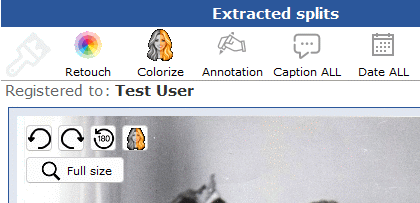
- Klikněte na tlačítko Kolorizovat nad vyříznutými fotografiemi. AutoSplitter rychle analyzuje rozpoznané fotografie, vybere ty, které je třeba kolorovat, a zpracuje je.
- Chcete-li kolorovat pouze jednu fotografii, najeďte na ni v panelu vyříznutých fotografií. Vedle tlačítek otáčení se zobrazí menší tlačítko Kolorizovat; klikněte na tlačítko s ikonou napůl šedého obličeje.
Vrácení kolorizace: Najeďte na kolorovanou fotografii, aby se zobrazilo zašedlé tlačítko Kolorizovat, a kliknutím na něj obnovte originál.
Kolorizaci lze omylem vrátit zpět. Při mnoha úpravách rozpoznané fotografie ji AutoSplitter znovu vyřízne z původního skenu a kolorovanou kopii nahradí. Přidání metadat ani změna výstupního formátu souboru kolorizaci neodstraní, většina ostatních změn ji však odstraní.
Proto kolorujte fotografie až jako poslední krok, těsně před kliknutím na Uložit vše.
Jak zlepšit výsledky kolorizace
Pomoci mohou tyto tipy:
- Před kolorizací otočte každou fotografii do správné polohy. Neuronová síť kolorizačního nástroje je trénována k rozpoznávání lidí a objektů na správně orientovaných fotografiích, takže otočení snímků naležato nebo vzhůru nohama může pomoci.
- Na kvalitě obrazu záleží. Rozmazané fotografie obvykle působí méně přesvědčivě a kolorizace nedokáže obnovit detaily mimo rovinu zaostření. Vybledlé fotografie nebo snímky s nízkým kontrastem lze často vylepšit možnostmi retušování. Vyzkoušejte kompenzaci vyblednutí nebo oživení barev, aby byl obrázek živější a kolorizační nástroj mohl lépe odhadnout barvy.
- Efekty retušování používejte opatrně. Několik efektů s mírným nastavením často vypadá přirozeněji než mnoho efektů najednou. Kolorizace jako vstup používá retušovaný obrázek, takže příliš vysoký kontrast, doostření nebo HDR mohou výsledek zhoršit — i když kolorujete až poté.
Další otázky ke kolorizaci
Jaká technologie kolorizaci zajišťuje?
AutoSplitter používá veřejně dostupný model DDColor hostovaný na ModelScope. Dokáže rozpoznat lidi a mnoho běžných předmětů a odhadnout vhodné barvy pro různé části obrázku.
Jsou k dispozici i jiné kolorizační modely?
Ve verzi 1.17.1 zatím ne. Různé modely mohou lépe fungovat pro různé typy fotografií, takže možnost výběru by mohla být užitečná. O této možnosti lze uvažovat v některém z budoucích vydání.
Je při kolorizaci fotografií zachováno mé soukromí?
Ano. Fotografie se zpracovávají místně a neopouštějí váš počítač.
Jsou výsledky náhodné?
Ne. Opakovaná kolorizace stejného obrázku vytvoří stejný výsledek. I malá změna, například úprava ořezu, může ovlivnit barvy, ale měnit ořez jen kvůli jinému výsledku se nejspíš nevyplatí.
Funguje kolorizace také u fotografií přírody a architektury?
Ano. Poradí si s lidmi, budovami, přírodními scénami i krajinou. Stejně jako u každé fotografie závisí výsledek na konkrétním snímku.
Mohu si ponechat původní i kolorované fotografie?
Ve verzi 1.17.1 zatím ne. V budoucím vydání se to může změnit; uvítáme návrhy, jak by tato funkce měla fungovat.
Mohu kolorizačnímu nástroji určit konkrétní barvy, které má na fotografii změnit?
Ne. V současnosti nelze zadat barvy jednotlivých detailů a v dohledné době se to neplánuje.
Funguje kolorizace v příkazové verzi AutoSplitteru?
Ve verzi 1.17.1 zatím ne. Automatické ořezávání z příkazového řádku v současnosti kolorizaci neobsahuje, budoucí aktualizace to však může změnit.
Lze kolorizaci zrychlit?
Kolorizace nepatří k nejrychlejším funkcím. Zkoumají se možnosti zlepšení výkonu a budoucí verze mohou být optimalizované. Mezi možné přístupy patří:
- Kolorizace celého vstupního skenu najednou: Mohlo by to fungovat přijatelně, pokud jsou všechny fotografie černobílé, ale kolorizační nástroj obvykle dosahuje lepších výsledků u jednotlivých fotografií, takže společné zpracování může být méně působivé.
- Aktualizace zdrojového skenu kolorovanou fotografií: Mohla by zachovat výsledek, ale výrazně by ztížila obnovení originálu nebo novou kolorizaci po změně nastavení retušování.
- Paralelní zpracování více fotografií: Mohlo by zkrátit celkovou dobu, ale kolorizační nástroj spotřebuje hodně paměti a procesoru. Několik současných úloh by mohlo výrazně zatížit i výkonný počítač.
Pořadí operací s fotografií
Po rozpoznání a oříznutí fotografie AutoSplitter nejprve použije retušování, pokud je zapnuté. Kolorizace se spustí na vyžádání, takže vždy používá jako vstup již retušovanou fotografii. Jak je popsáno výše, může to zlepšit výsledek.