 AutoSplitter


AutoSplitter से फ़ोटो में रंग भरें
 Zoltán Péter
प्रकाशित: 30 अक्तूबर 2026
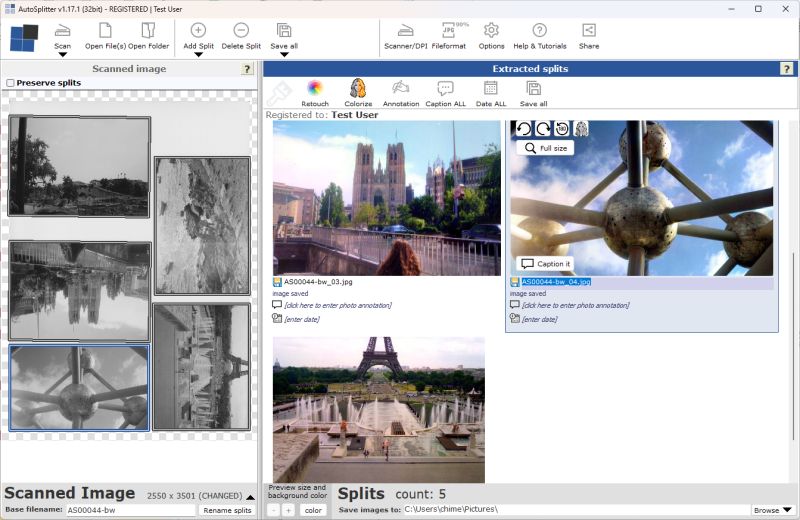
फ़ोटो का रंगीकरण क्या है?
फ़ोटो का रंगीकरण श्वेत-श्याम तस्वीर में रंग जोड़ने की प्रक्रिया है। इसकी शुरुआत 19वीं सदी में हुई, जब लोग रंगद्रव्यों और रंगों से तस्वीरों पर हाथ से रंग करते थे। बाद में रंगकर्मी फ़िल्म के हर फ़्रेम में एक-एक करके रंग भरते थे। आज सॉफ़्टवेयर और AI छवि की सामग्री देखकर रंगों का अनुमान लगा सकते हैं, और कोई व्यक्ति नतीजे की जाँच या उसमें सुधार कर सकता है। मूल रंगीन संदर्भ उपलब्ध न हो, तो ये रंग समझ पर आधारित अनुमान होते हैं—निश्चित ऐतिहासिक तथ्य नहीं।
आपको याद होगा कि 1980 के दशक में परिवार के मिलन-समारोह में लोग कौन-से कपड़े पहनते थे। सॉफ़्टवेयर को ऐसी यादें नहीं होतीं।
AutoSplitter में फ़ोटो को रंगीन कैसे करें
फ़ोटो रंगने की सुविधा AutoSplitter v1.17.1 से उपलब्ध है; पुराने संस्करणों में यह सुविधा नहीं है।
शुरू करने के दो तरीके हैं:
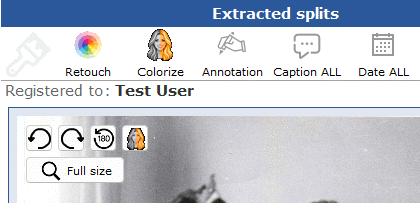
- निकाली गई फ़ोटो के ऊपर मौजूद रंग भरें बटन पर क्लिक करें। AutoSplitter पहचानी गई फ़ोटो का तुरंत विश्लेषण करता है, तय करता है कि किनमें रंग भरने की ज़रूरत है और उन्हें संसाधित करता है।
- केवल एक फ़ोटो को रंगीन करने के लिए, निकाली गई फ़ोटो के पैनल में उस पर माउस ले जाएँ। घुमाने वाले बटनों के पास छोटा रंग भरें बटन दिखाई देगा; आधे धूसर चेहरे वाले चिह्न का बटन क्लिक करें।
रंगीकरण पूर्ववत करें: रंगीन फ़ोटो पर माउस ले जाने से धूसर रंग भरें बटन दिखाई देगा। उसे क्लिक करके मूल फ़ोटो वापस पाएँ।
रंगीकरण गलती से हट सकता है। पहचानी गई फ़ोटो में कई तरह के बदलाव करने पर AutoSplitter मूल स्कैन से उसे फिर काट सकता है और रंगीन प्रति को बदल सकता है। मेटाडेटा जोड़ने या आउटपुट फ़ाइल का प्रारूप बदलने से रंग नहीं हटते, लेकिन ज़्यादातर अन्य बदलाव ऐसा कर देते हैं।
इसलिए फ़ोटो में रंग भरने का काम सबसे आखिर में करें—सभी सहेजें पर क्लिक करने से ठीक पहले।
रंगीकरण के नतीजे बेहतर कैसे करें
ये सुझाव मददगार हो सकते हैं:
- रंग भरने से पहले हर फ़ोटो को सीधा करें। रंग भरने वाला न्यूरल नेटवर्क सीधी फ़ोटो में लोगों और वस्तुओं को पहचानने के लिए प्रशिक्षित है, इसलिए तिरछी या उलटी छवियों को ठीक करना मदद कर सकता है।
- छवि की गुणवत्ता महत्त्वपूर्ण है। धुँधली फ़ोटो आम तौर पर कम प्रभावशाली दिखती हैं, और रंगीकरण धुँधले फ़ोकस के कारण खोए विवरण वापस नहीं ला सकता। फीकी या कम-कॉन्ट्रास्ट वाली फ़ोटो को अक्सर रीटच विकल्पों से बेहतर किया जा सकता है। छवि को अधिक जीवंत बनाने और रंगों का बेहतर अनुमान लगाने में मदद के लिए फीका-पन सुधार या रंगों को फिर जीवंत करें आज़माएँ।
- रीटच प्रभावों का सावधानी से उपयोग करें। कई प्रभाव एक साथ लगाने के बजाय कुछ प्रभाव कम तीव्रता पर लगाना अक्सर अधिक स्वाभाविक लगता है। रंगीकरण रीटच की गई छवि को इनपुट के रूप में लेता है, इसलिए बहुत अधिक कॉन्ट्रास्ट, शार्पनिंग या HDR नतीजे को बिगाड़ सकते हैं—भले ही आप उसके बाद रंग भरें।
रंगीकरण से जुड़े अन्य सवाल
रंगीकरण में कौन-सी तकनीक इस्तेमाल होती है?
AutoSplitter, ModelScope पर उपलब्ध सार्वजनिक DDColor मॉडल का उपयोग करता है। यह लोगों और रोज़मर्रा की कई वस्तुओं को पहचानकर छवि के अलग-अलग हिस्सों के लिए उपयुक्त रंगों का अनुमान लगा सकता है।
क्या रंग भरने के दूसरे मॉडल भी उपलब्ध हैं?
संस्करण 1.17.1 तक नहीं। अलग-अलग मॉडल अलग तरह की फ़ोटो पर बेहतर काम कर सकते हैं, इसलिए विकल्प उपयोगी हो सकता है। भविष्य के किसी संस्करण में इस पर विचार किया जा सकता है।
फ़ोटो रंगीन करने पर क्या मेरी निजता सुरक्षित रहती है?
हाँ। फ़ोटो आपके कंप्यूटर पर ही संसाधित होती हैं और उससे बाहर नहीं जातीं।
क्या नतीजे बेतरतीब होते हैं?
नहीं। एक ही छवि को दोबारा रंगने पर वही नतीजा मिलता है। क्रॉप में बदलाव जैसा छोटा परिवर्तन भी रंगों को प्रभावित कर सकता है, लेकिन अलग नतीजा पाने के लिए केवल क्रॉप बदलना शायद उपयोगी न हो।
क्या प्रकृति और इमारतों की फ़ोटो में भी रंग भरे जा सकते हैं?
हाँ। यह लोगों, इमारतों, प्राकृतिक दृश्यों और लैंडस्केप पर काम कर सकता है। हर फ़ोटो की तरह नतीजा छवि पर निर्भर करता है।
क्या मूल और रंगीन—दोनों फ़ोटो रख सकता हूँ?
संस्करण 1.17.1 तक नहीं। भविष्य में यह बदल सकता है; यह सुविधा कैसे काम करनी चाहिए, इस बारे में सुझावों का स्वागत है।
क्या रंग भरने वाले टूल को फ़ोटो में खास रंग बदलने के लिए कह सकता हूँ?
नहीं। अभी अलग-अलग बारीकियों के लिए रंग तय करने का कोई तरीका नहीं है और निकट भविष्य में इसकी योजना भी नहीं है।
क्या AutoSplitter के कमांड-लाइन संस्करण में रंगीकरण काम करता है?
संस्करण 1.17.1 तक नहीं। कमांड-लाइन ऑटो-क्रॉपर में अभी रंगीकरण शामिल नहीं है, हालाँकि भविष्य के अपडेट में यह बदल सकता है।
रंगीकरण तेज़ किया जा सकता है?
रंगीकरण सबसे तेज़ सुविधा नहीं है। प्रदर्शन सुधारने के तरीकों पर काम चल रहा है और भविष्य के संस्करणों को अनुकूलित किया जा सकता है। संभावित तरीके हैं:
- पूरे इनपुट स्कैन को एक साथ रंगीन करना: अगर हर फ़ोटो श्वेत-श्याम हो, तो यह ठीक काम कर सकता है; लेकिन रंग भरने वाला टूल आम तौर पर अलग-अलग फ़ोटो पर बेहतर काम करता है, इसलिए संयुक्त प्रक्रिया का नतीजा कम अच्छा हो सकता है।
- रंगीकरण वाली फ़ोटो से स्रोत स्कैन अपडेट करना: इससे नतीजा सुरक्षित रह सकता है, लेकिन मूल फ़ोटो वापस पाना या रीटच सेटिंग बदलने के बाद दोबारा रंग भरना बहुत कठिन हो जाएगा।
- कई फ़ोटो को समानांतर संसाधित करना: इससे कुल समय घट सकता है, लेकिन रंग भरने वाला टूल बहुत मेमोरी और CPU इस्तेमाल करता है। एक साथ कई काम चलाने से शक्तिशाली कंप्यूटर पर भी भारी दबाव पड़ सकता है।
फ़ोटो पर काम करने का क्रम
AutoSplitter फ़ोटो पहचानकर क्रॉप करने के बाद, रीटच चालू होने पर पहले उसे लागू करता है। अनुरोध करने पर रंगीकरण चलता है, इसलिए वह हमेशा रीटच की गई फ़ोटो को इनपुट के रूप में इस्तेमाल करता है। ऊपर बताए अनुसार इससे नतीजा बेहतर हो सकता है।