 AutoSplitter


Coloriser des photos avec AutoSplitter
 Zoltán Péter
Publié le : 30 octobre 2026
Qu’est-ce que la colorisation des photos ?
La colorisation consiste à ajouter des couleurs à une photographie en noir et blanc. Cette pratique remonte au XIXe siècle, lorsque des personnes peignaient les photos à la main avec des pigments et des teintures. Plus tard, des coloristes ont ajouté de la couleur aux films image par image. Aujourd’hui, des logiciels et l’IA peuvent estimer les couleurs à partir du contenu d’une image, puis une personne peut examiner ou affiner le résultat. En l’absence d’une référence originale en couleur, ces couleurs restent des estimations éclairées, et non des faits historiques certains.
Vous vous souvenez peut-être des vêtements portés par les membres de votre famille lors d’une réunion dans les années 1980. Un logiciel, bien sûr, n’a pas ce souvenir.
Coloriser des photos dans AutoSplitter
La colorisation des photos est disponible à partir d’AutoSplitter v1.17.1 ; les versions antérieures ne la proposent pas.
Il existe deux façons de la lancer :
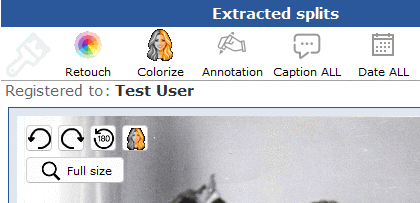
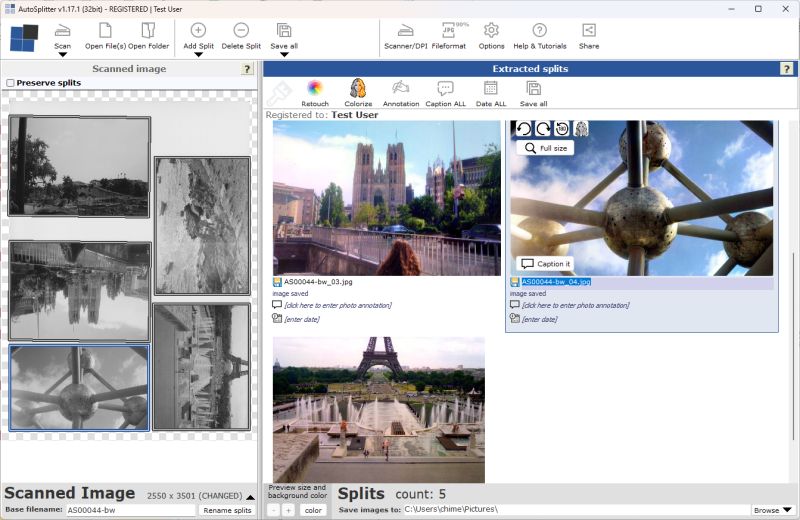
- Cliquez sur le bouton Coloriser au-dessus des photos extraites. AutoSplitter analyse rapidement les photos détectées, sélectionne celles qui ont besoin d’être colorisées et les traite.
- Pour ne coloriser qu’une seule photo, placez le pointeur dessus dans le panneau des photos extraites. Un bouton Coloriser plus petit apparaît à côté des boutons de rotation ; cliquez sur celui qui porte l’icône d’un visage à moitié gris.
Annuler la colorisation : Passez le pointeur sur une photo colorisée pour faire apparaître son bouton Coloriser grisé, puis cliquez dessus pour rétablir l’original.
La colorisation peut être annulée par inadvertance. De nombreuses modifications apportées à une photo détectée amènent AutoSplitter à la recadrer à nouveau depuis le scan original, en remplaçant la copie colorisée. L’ajout de métadonnées ou la modification du format de sortie ne supprime pas la colorisation, mais la plupart des autres changements le font.
Pour cette raison, colorisez les photos en dernière étape, juste avant de cliquer sur Tout enregistrer.
Comment améliorer les résultats de colorisation
Ces conseils peuvent vous aider :
- Redressez chaque photo avant de la coloriser. Le réseau neuronal du coloriseur est entraîné à reconnaître les personnes et les objets dans des photos à l’endroit ; corriger les images inclinées ou à l’envers peut donc aider.
- La qualité de l’image compte. Les photos floues sont généralement moins convaincantes, et la colorisation ne peut pas restaurer les détails hors mise au point. Les photos délavées ou peu contrastées peuvent souvent être améliorées avec les options de retouche. Essayez la compensation de la décoloration ou raviver les couleurs pour rendre l’image plus vive et aider le coloriseur à estimer les couleurs.
- Utilisez les effets de retouche avec modération. Quelques effets réglés avec modération donnent souvent un résultat plus naturel que de nombreux effets appliqués simultanément. La colorisation utilise l’image retouchée comme entrée ; un contraste, une netteté ou un effet HDR trop prononcé peut donc nuire au résultat, même si vous colorisez ensuite.
Autres questions sur la colorisation
Quelle technologie est utilisée pour la colorisation ?
AutoSplitter utilise le modèle DDColor disponible publiquement et hébergé sur ModelScope. Il peut reconnaître des personnes et de nombreux objets du quotidien, puis estimer des couleurs adaptées aux différentes parties de l’image.
Existe-t-il d’autres modèles de colorisation ?
Pas à partir de la version 1.17.1. Certains modèles peuvent mieux convenir à certains types de photos ; pouvoir choisir serait donc utile. Cette possibilité pourra être envisagée dans une version future.
Ma vie privée est-elle préservée lorsque je colorise des photos ?
Oui. Les photos sont traitées localement sur votre ordinateur et ne le quittent pas.
Les résultats sont-ils aléatoires ?
Non. La colorisation répétée d’une même image produit le même résultat. Même une petite modification, comme un ajustement du recadrage, peut changer les couleurs, mais modifier le recadrage uniquement pour obtenir un résultat différent n’en vaut probablement pas la peine.
La colorisation fonctionne-t-elle sur les photos de nature et d’architecture ?
Oui. Elle peut traiter des personnes, des bâtiments, des scènes de nature et des paysages. Comme pour toute photo, les résultats dépendent de l’image.
Puis-je conserver à la fois la photo originale et la photo colorisée ?
Pas à partir de la version 1.17.1. Cela pourrait changer dans une prochaine version ; vos suggestions sur son fonctionnement sont les bienvenues.
Puis-je demander au coloriseur de modifier certaines couleurs sur une photo ?
Non. Il n’existe actuellement aucun moyen de définir les couleurs de détails particuliers, et cela n’est pas prévu dans un avenir proche.
La colorisation est-elle disponible dans la version en ligne de commande d’AutoSplitter ?
Pas à partir de la version 1.17.1. Le recadreur automatique en ligne de commande ne propose pas actuellement la colorisation, mais une future mise à jour pourrait changer cela.
Peut-on accélérer la colorisation ?
La colorisation n’est pas la fonctionnalité la plus rapide. Des améliorations des performances sont à l’étude et de futures versions pourront être optimisées. Voici quelques pistes possibles :
- Coloriser tout le scan d’entrée en une seule fois : Cela pourrait donner de bons résultats si toutes les photos sont en noir et blanc, mais le coloriseur fonctionne généralement mieux sur des photos individuelles ; le traitement groupé pourrait donc être moins satisfaisant.
- Remplacer le scan source par la photo colorisée : Cela pourrait préserver le résultat, mais il serait beaucoup plus difficile de restaurer l’original ou de relancer la colorisation après avoir modifié les réglages de retouche.
- Traiter plusieurs photos en parallèle : Cela pourrait réduire la durée totale, mais le coloriseur consomme beaucoup de mémoire et de ressources processeur. Plusieurs tâches simultanées pourraient fortement solliciter même un ordinateur puissant.
Ordre des opérations sur les photos
Après la détection et le recadrage d’une photo par AutoSplitter, la retouche est appliquée en premier si elle est activée. La colorisation est effectuée à la demande ; elle utilise donc toujours la photo retouchée comme entrée. Comme expliqué ci-dessus, cela peut améliorer le résultat.