 AutoSplitter


Fotos mit AutoSplitter kolorieren
 Zoltán Péter
Veröffentlicht: October 30, 2026
Was ist Fotokolorierung?
Bei der Fotokolorierung wird einem Schwarz-Weiß-Foto Farbe hinzugefügt. Sie reicht bis ins 19. Jahrhundert zurück, als Menschen Fotografien von Hand mit Pigmenten und Farbstoffen bemalten. Später kolorierten Fachleute Film Bild für Bild. Heute können Software und KI anhand des Bildinhalts Farben schätzen; anschließend kann eine Person das Ergebnis prüfen oder verfeinern. Wenn keine originale Farbreferenz verfügbar ist, sind diese Farben fundierte Schätzungen – keine gesicherten historischen Tatsachen.
Vielleicht erinnern Sie sich noch an die Kleidung, die die Menschen bei einem Familientreffen in den 1980er-Jahren trugen. Eine Software hat natürlich keine solchen Erinnerungen.
Fotos in AutoSplitter kolorieren
Die Fotokolorierung ist ab AutoSplitter v1.17.1 verfügbar; frühere Versionen enthalten diese Funktion nicht.
Es gibt zwei Möglichkeiten, sie zu starten:
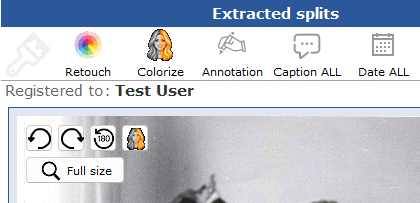
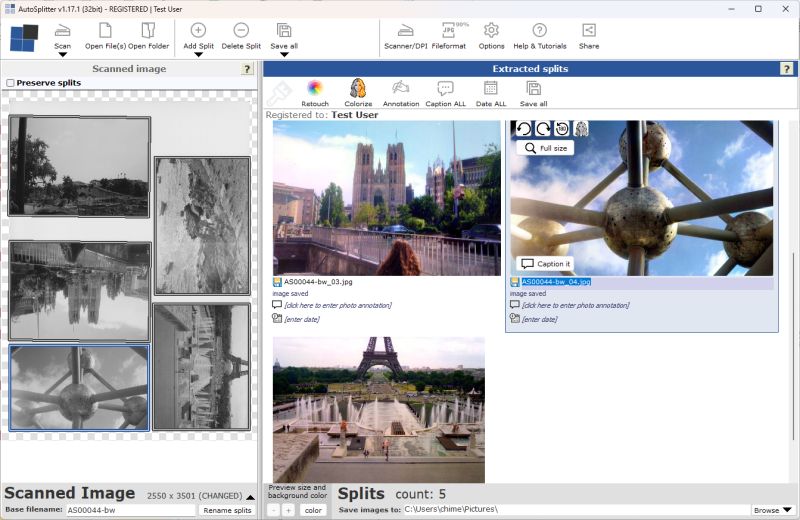
- Klicken Sie auf die Schaltfläche „Kolorieren“ über den extrahierten Fotos. AutoSplitter analysiert die erkannten Fotos schnell, wählt aus, welche koloriert werden müssen, und verarbeitet sie.
- Um nur ein Foto zu kolorieren, bewegen Sie den Mauszeiger im Bereich der extrahierten Fotos darüber. Neben den Drehschaltflächen erscheint eine kleinere Schaltfläche „Kolorieren“; klicken Sie auf die Schaltfläche mit dem Symbol eines halb grauen Gesichts.
Kolorierung rückgängig machen: Bewegen Sie den Mauszeiger über ein koloriertes Foto, damit die ausgegraute Schaltfläche „Kolorieren“ erscheint, und klicken Sie darauf, um das Original wiederherzustellen.
Eine Kolorierung kann versehentlich rückgängig gemacht werden. Viele Änderungen an einem erkannten Foto veranlassen AutoSplitter, es erneut aus dem Originalscan zuzuschneiden und die kolorierte Kopie zu ersetzen. Das Hinzufügen von Metadaten oder das Ändern des Ausgabeformats entfernt die Kolorierung nicht, die meisten anderen Änderungen jedoch schon.
Kolorieren Sie Ihre Fotos deshalb als letzten Schritt, direkt bevor Sie auf Alle speichern klicken.
So erzielen Sie bessere Kolorierungsergebnisse
Diese Tipps können helfen:
- Richten Sie jedes Foto vor dem Kolorieren korrekt aus. Das neuronale Netzwerk des Kolorierers wurde darauf trainiert, Personen und Gegenstände in aufrecht ausgerichteten Fotos zu erkennen. Daher kann es helfen, seitlich oder auf dem Kopf stehende Bilder zu korrigieren.
- Die Bildqualität ist wichtig. Unscharfe Fotos wirken meist weniger überzeugend, und durch Kolorierung lassen sich keine Details wiederherstellen, die außerhalb des Fokus liegen. Verblasste oder kontrastarme Fotos lassen sich oft mit den Retuscheoptionen verbessern. Probieren Sie Verblassungsausgleich oder Farben auffrischen, um ein Bild lebendiger zu machen und dem Kolorierer bei der Farbschätzung zu helfen.
- Verwenden Sie Retuscheeffekte mit Bedacht. Einige Effekte mit moderaten Einstellungen wirken oft natürlicher als viele Effekte gleichzeitig. Die Kolorierung verwendet das retuschierte Bild als Eingabe. Zu viel Kontrast, Schärfe oder HDR kann daher das Ergebnis beeinträchtigen – selbst wenn Sie erst danach kolorieren.
Weitere Fragen zur Kolorierung
Welche Technologie steckt hinter der Kolorierung?
AutoSplitter verwendet das öffentlich verfügbare DDColor-Modell, das auf ModelScope gehostet wird. Es kann Personen und viele Alltagsgegenstände erkennen und anschließend passende Farben für verschiedene Bildbereiche schätzen.
Gibt es weitere Kolorierungsmodelle?
Nicht ab Version 1.17.1. Verschiedene Modelle eignen sich möglicherweise besser für unterschiedliche Fotos, daher wäre eine Auswahl nützlich. Dies könnte für eine zukünftige Version in Betracht gezogen werden.
Bleibt meine Privatsphäre beim Kolorieren von Fotos geschützt?
Ja. Fotos werden lokal auf Ihrem Computer verarbeitet und verlassen ihn nicht.
Sind die Ergebnisse zufällig?
Nein. Wird dasselbe Bild erneut koloriert, entsteht dasselbe Ergebnis. Schon eine kleine Änderung, etwa am Zuschnitt, kann die Farben beeinflussen. Den Zuschnitt nur für ein anderes Ergebnis zu ändern, lohnt sich aber wahrscheinlich nicht.
Funktioniert die Kolorierung auch bei Natur- und Architekturfotos?
Ja. Sie funktioniert mit Personen, Gebäuden, Naturszenen und Landschaften. Wie bei jedem Foto hängt das Ergebnis vom Bild ab.
Kann ich sowohl das Original als auch das kolorierte Foto behalten?
Nicht ab Version 1.17.1. Das könnte sich in einer zukünftigen Version ändern; Vorschläge zur gewünschten Funktionsweise sind willkommen.
Kann ich den Kolorierer anweisen, bestimmte Farben in einem Foto zu ändern?
Nein. Derzeit gibt es keine Möglichkeit, Farben für einzelne Details festzulegen, und auf absehbare Zeit ist dies auch nicht geplant.
Funktioniert die Kolorierung in der AutoSplitter-Kommandozeilenversion?
Nicht ab Version 1.17.1. Der Kommandozeilen-Autocropper enthält derzeit keine Kolorierung, auch wenn sich das durch ein zukünftiges Update ändern könnte.
Lässt sich die Kolorierung beschleunigen?
Die Kolorierung gehört nicht zu den schnellsten Funktionen. Leistungsverbesserungen werden geprüft, und zukünftige Versionen könnten optimiert werden. Mögliche Ansätze sind:
- Den gesamten Eingabescan auf einmal kolorieren: Das könnte gut funktionieren, wenn jedes Foto schwarz-weiß ist. Der Kolorierer erzielt jedoch im Allgemeinen mit einzelnen Fotos bessere Ergebnisse, sodass die gemeinsame Verarbeitung weniger überzeugend aussehen könnte.
- Den Quellscan durch das kolorierte Foto ersetzen: Dadurch ließe sich das Ergebnis möglicherweise beibehalten, doch das Original wiederherzustellen oder nach Änderungen an den Retuscheeinstellungen erneut zu kolorieren wäre deutlich schwieriger.
- Mehrere Fotos parallel verarbeiten: Das könnte die Gesamtzeit verkürzen, doch der Kolorierer benötigt viel Arbeitsspeicher und CPU-Leistung. Mehrere gleichzeitige Aufträge könnten selbst einen leistungsstarken Computer stark belasten.
Reihenfolge der Fotobearbeitung
Nachdem AutoSplitter ein Foto erkannt und zugeschnitten hat, wird es zuerst retuschiert, sofern diese Option aktiviert ist. Die Kolorierung erfolgt auf Wunsch danach und verwendet daher immer das retuschierte Foto als Eingabe. Wie oben beschrieben, kann das das Ergebnis verbessern.