 AutoSplitter


Colorear fotos con AutoSplitter
 Zoltán Péter
Publicado: 30 de octubre de 2026
¿Qué es la colorización de fotos?
La colorización añade color a una fotografía en blanco y negro. Se remonta al siglo XIX, cuando se pintaban fotografías a mano con pigmentos y tintes. Más adelante, los coloristas añadían color a las películas fotograma a fotograma. Hoy en día, el software y la inteligencia artificial pueden estimar los colores a partir del contenido de una imagen, y una persona puede revisar o perfeccionar el resultado. Si no se dispone de una referencia original en color, esos colores son estimaciones fundamentadas, no hechos históricos seguros.
Quizá recuerdes la ropa que llevaba tu familia en una reunión en los años ochenta. Un programa, claro está, no tiene ese recuerdo.
Cómo colorear fotos en AutoSplitter
La colorización de fotos está disponible a partir de AutoSplitter v1.17.1; las versiones anteriores no la incluyen.
Hay dos formas de iniciarla:
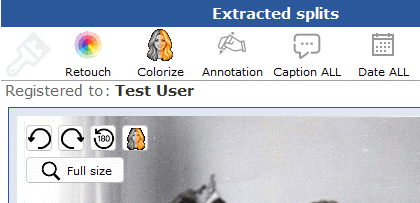
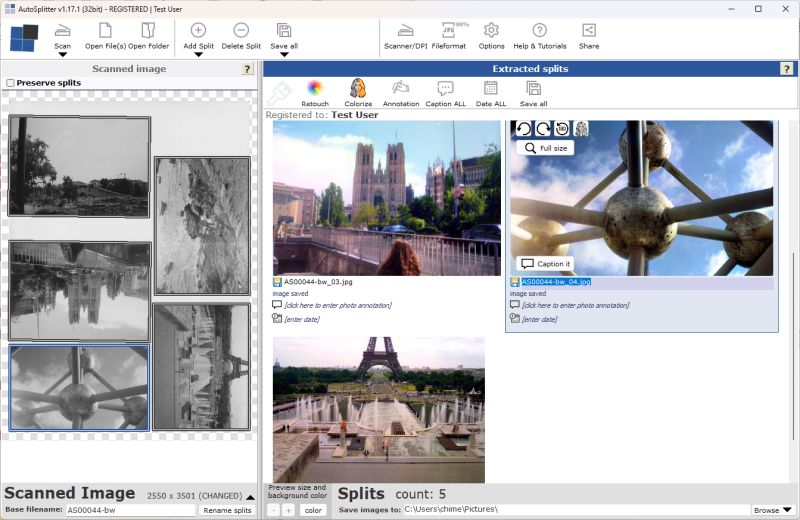
- Haz clic en el botón Colorear situado encima de las fotos extraídas. AutoSplitter analiza rápidamente las fotos detectadas, selecciona cuáles necesitan colorización y las procesa.
- Para colorear una sola foto, pasa el cursor sobre ella en el panel de fotos extraídas. Aparecerá un botón Colorear más pequeño junto a los botones de rotación; haz clic en el que tiene el icono de una cara medio gris.
Deshacer la colorización: Pasa el cursor sobre una foto coloreada para mostrar su botón Colorear atenuado y haz clic en él para restaurar el original.
La colorización puede deshacerse por accidente. Muchos cambios en una foto detectada hacen que AutoSplitter vuelva a recortarla de la digitalización original, sustituyendo la copia coloreada. Añadir metadatos o cambiar el formato del archivo de salida no elimina la colorización, pero la mayoría de los demás cambios sí.
Por eso, colorea las fotos como último paso, justo antes de hacer clic en Guardar todo.
Cómo mejorar los resultados de colorización
Estas sugerencias pueden ayudar:
- Endereza cada foto antes de colorearla. La red neuronal del colorizador está entrenada para reconocer personas y objetos en fotos orientadas correctamente, así que corregir las imágenes giradas o boca abajo puede ayudar.
- La calidad de la imagen importa. Las fotos borrosas suelen resultar menos convincentes y la colorización no puede recuperar detalles desenfocados. Las fotos desvaídas o con poco contraste a menudo pueden mejorarse con las opciones de retoque. Prueba compensación del desvanecimiento o revitalizar colores para dar más viveza a la imagen y ayudar al colorizador a estimar los colores.
- Usa los efectos de retoque con cuidado. Unos pocos efectos con ajustes moderados suelen parecer más naturales que muchos efectos a la vez. La colorización utiliza como entrada la imagen retocada, así que un exceso de contraste, nitidez o HDR puede perjudicar el resultado, incluso si coloreas después.
Otras preguntas sobre la colorización
¿Qué tecnología se utiliza para la colorización?
AutoSplitter utiliza el modelo DDColor, disponible públicamente y alojado en ModelScope. Puede reconocer personas y muchos objetos cotidianos, y después estimar colores adecuados para las distintas partes de una imagen.
¿Hay otros modelos de colorización disponibles?
No a partir de la versión 1.17.1. Algunos modelos pueden funcionar mejor con determinados tipos de fotos, por lo que disponer de opciones podría ser útil. Se podría valorar para una versión futura.
¿Se mantiene mi privacidad al colorear fotos?
Sí. Las fotos se procesan localmente en tu ordenador y no salen de él.
¿Los resultados son aleatorios?
No. Si se colorea varias veces la misma imagen, se obtiene el mismo resultado. Incluso un pequeño cambio, como ajustar el recorte, puede afectar a los colores, pero probablemente no merezca la pena cambiar el recorte solo para obtener un resultado distinto.
¿La colorización funciona con fotos de naturaleza y arquitectura?
Sí. Puede trabajar con personas, edificios, escenas naturales y paisajes. Como ocurre con cualquier foto, los resultados dependen de la imagen.
¿Puedo conservar tanto la foto original como la coloreada?
No a partir de la versión 1.17.1. Esto podría cambiar en una versión futura; agradecemos sugerencias sobre cómo debería funcionar.
¿Puedo pedir al colorizador que cambie colores concretos de una foto?
No. Actualmente no hay forma de especificar los colores de detalles concretos y no está previsto hacerlo en un futuro próximo.
¿Funciona la colorización en la versión de línea de comandos de AutoSplitter?
No a partir de la versión 1.17.1. El recortador automático de línea de comandos no incluye actualmente la colorización, aunque una futura actualización podría cambiarlo.
¿Se puede acelerar la colorización?
La colorización no es la función más rápida. Se están estudiando mejoras de rendimiento y es posible que se optimicen versiones futuras. Algunas opciones posibles son:
- Colorear todo el escaneo de entrada de una sola vez: Podría funcionar razonablemente bien si todas las fotos son en blanco y negro, pero el colorizador suele dar mejores resultados con fotos individuales, por lo que el procesamiento conjunto podría ser menos satisfactorio.
- Sustituir el escaneo original por la foto coloreada: Esto podría conservar el resultado, pero dificultaría mucho más restaurar el original o volver a colorear después de cambiar los ajustes de retoque.
- Procesar varias fotos en paralelo: Esto podría reducir el tiempo total, pero el colorizador consume mucha memoria y CPU. Varias tareas simultáneas podrían sobrecargar incluso un ordenador potente.
Orden de las operaciones con las fotos
Después de detectar y recortar una foto, AutoSplitter aplica primero el retoque, si está activado. La colorización se ejecuta cuando se solicita, por lo que siempre utiliza como entrada la foto retocada. Como se ha explicado, esto puede mejorar el resultado.