 AutoSplitter


AutoSplitterで写真をカラー化
 Zoltán Péter
公開日: 2026年10月30日
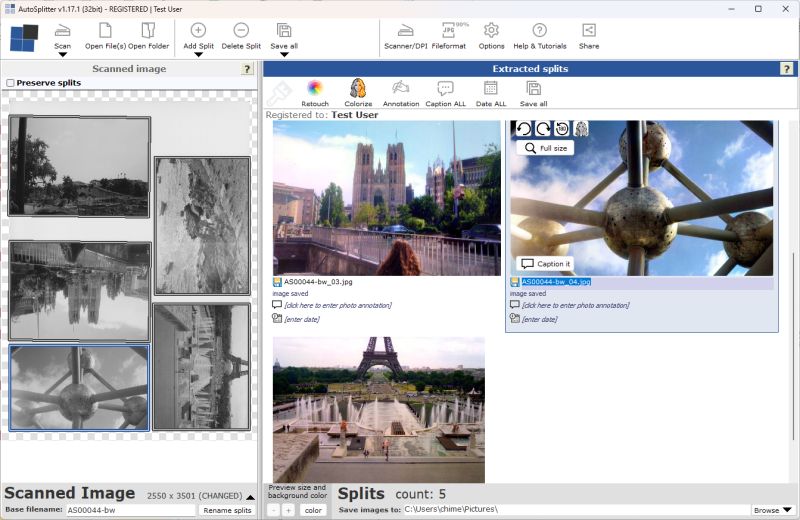
写真のカラー化とは?
写真のカラー化とは、白黒写真に色を加えることです。その歴史は19世紀にさかのぼり、当時は顔料や染料を使って写真に手作業で色を塗っていました。その後、フィルムに1コマずつ色を加える職人が登場しました。現在では、ソフトウェアやAIが画像の内容から色を推定し、人が結果を確認して調整できます。元の色を示す資料がない限り、推定された色は根拠に基づく推測であり、歴史的事実として確定したものではありません。
1980年代の家族の集まりで、みんながどんな服を着ていたか覚えているかもしれません。もちろん、ソフトウェアにはその記憶はありません。
AutoSplitterで写真をカラー化する方法
写真のカラー化はAutoSplitter v1.17.1以降で利用できます。それ以前のバージョンには含まれていません。
開始方法は2通りあります。
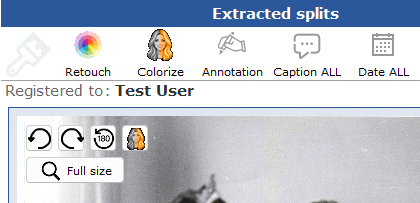
- 切り出された写真の上にある「カラー化」ボタンをクリックします。AutoSplitterは検出された写真をすばやく分析し、カラー化が必要な写真を選んで処理します。
- 1枚だけカラー化するには、切り出された写真のパネルでその写真にカーソルを合わせます。回転ボタンの横に小さな「カラー化」ボタンが表示されるので、半分が灰色の顔のアイコンが付いたボタンをクリックします。
カラー化を元に戻す:カラー化した写真にカーソルを合わせると、灰色表示の「カラー化」ボタンが現れます。そのボタンをクリックすると元の写真に戻ります。
カラー化が意図せず取り消されることがあります。検出された写真に多くの編集を加えると、AutoSplitterは元のスキャンから写真を再度切り出し、カラー化したコピーを置き換えます。メタデータの追加や出力ファイル形式の変更ではカラー化は失われませんが、その他の変更の多くでは失われます。
そのため、写真のカラー化は最後の作業として、すべて保存をクリックする直前に行ってください。
カラー化の結果を改善する方法
次の方法が役立ちます。
- カラー化する前に、写真の向きを正しくしてください。カラー化ニューラルネットワークは正しい向きの写真に写る人物や物体を認識するように学習しているため、横向きや上下逆さまの画像を回転させると改善する場合があります。
- 画質は重要です。ぼやけた写真は説得力のある仕上がりになりにくく、ピントの合っていない部分の細部をカラー化で復元することはできません。色あせた写真やコントラストの低い写真は、レタッチ機能で改善できることがあります。退色補正や色を鮮やかにするを試すと、画像がより鮮やかになり、カラー化時の色の推定にも役立ちます。
- レタッチ効果は慎重に使いましょう。多くの効果を一度に使うより、少数の効果を控えめに設定したほうが自然に見えることがよくあります。カラー化にはレタッチ後の画像が入力として使われるため、コントラスト、シャープネス、HDRを強くしすぎると、後からカラー化する場合でも結果が損なわれることがあります。
カラー化に関するその他の質問
カラー化にはどのような技術が使われていますか?
AutoSplitterは、一般公開されているModelScope上のDDColorモデルを使用します。人物や多くの日常的な物体を認識し、画像の各部分に適した色を推定できます。
ほかのカラー化モデルも利用できますか?
バージョン1.17.1では利用できません。写真の種類によって適したモデルは異なるため、選択できると便利です。今後のリリースで検討される可能性があります。
写真をカラー化するとき、プライバシーは守られますか?
はい。写真はローカルで処理され、コンピューターの外部に送信されることはありません。
結果はランダムに変わりますか?
いいえ。同じ画像を繰り返しカラー化しても、同じ結果になります。トリミングの調整のような小さな変更でも色に影響することがありますが、結果を変えるためだけにトリミングを変更する価値はあまりないでしょう。
自然や建築物の写真もカラー化できますか?
はい。人物、建物、自然の風景、景観にも対応できます。ほかの写真と同様、結果は画像によって異なります。
元の写真とカラー化した写真の両方を残せますか?
バージョン1.17.1ではできません。今後のリリースで変更される可能性があります。どのように機能すべきか、ご意見をお寄せください。
写真の特定の色を変更するようカラー化機能に指示できますか?
いいえ。現在、個々の部分の色を指定する方法はなく、当面その予定もありません。
AutoSplitterのコマンドライン版でもカラー化できますか?
バージョン1.17.1ではできません。コマンドラインの自動トリミング機能には現在カラー化が含まれていませんが、今後のアップデートで変更される可能性があります。
カラー化を高速化できますか?
カラー化は最速の機能ではありません。パフォーマンスの改善が検討されており、今後のバージョンで最適化される可能性があります。考えられる方法は次のとおりです。
- 入力スキャン全体を一度にカラー化する:すべての写真が白黒なら十分に機能するかもしれませんが、カラー化機能は通常、写真を個別に処理したほうが良い結果になるため、一括処理では仕上がりが劣る可能性があります。
- カラー化した写真で元のスキャンを更新する:結果を保持できますが、元に戻したり、レタッチ設定を変更して再度カラー化したりすることがはるかに難しくなります。
- 複数の写真を並行して処理する:全体の処理時間を短縮できる可能性がありますが、カラー化機能はメモリとCPUを多く使用します。複数の処理を同時に実行すると、高性能なコンピューターでも大きな負荷がかかることがあります。
写真処理の順序
AutoSplitterが写真を検出して切り出した後、レタッチが有効であれば、まずレタッチを適用します。カラー化は要求されたときに実行されるため、常にレタッチ後の写真を入力として使用します。前述のとおり、これにより結果が改善することがあります。