 AutoSplitter


Koloryzacja zdjęć w AutoSplitterze
 Zoltán Péter
Opublikowano: 30 października 2026
Czym jest koloryzacja zdjęć?
Koloryzacja zdjęć polega na dodawaniu kolorów do fotografii czarno-białej. Pojawiła się już w XIX wieku, gdy ludzie ręcznie malowali fotografie pigmentami i barwnikami. Później koloryści dodawali kolory do filmu, klatka po klatce. Dziś oprogramowanie i sztuczna inteligencja potrafią szacować kolory na podstawie zawartości obrazu, a człowiek może sprawdzić lub poprawić wynik. Jeśli nie ma oryginalnego wzorca kolorów, są to przemyślane szacunki, a nie pewne fakty historyczne.
Być może pamiętasz, jakie ubrania nosili członkowie rodziny na zjeździe w latach 80. XX wieku. Oprogramowanie oczywiście nie ma takiej pamięci.
Jak koloryzować zdjęcia w AutoSplitterze
Koloryzacja zdjęć jest dostępna od wersji AutoSplitter v1.17.1; wcześniejsze wersje jej nie zawierają.
Można ją uruchomić na dwa sposoby:
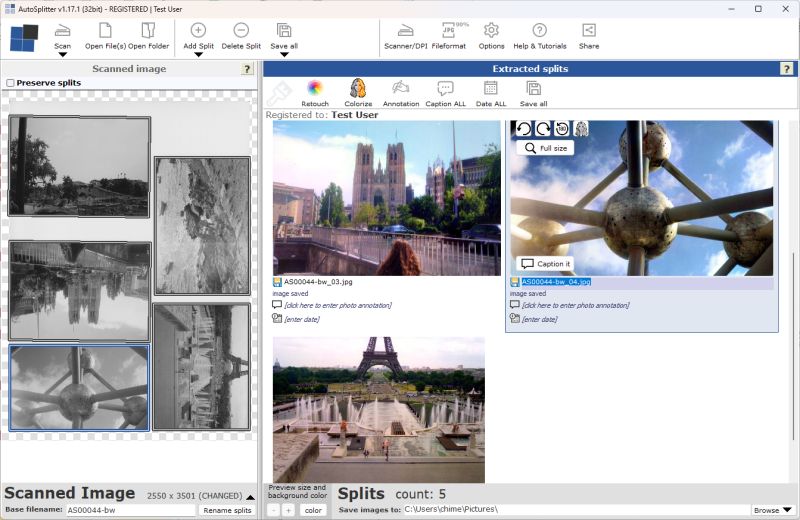
- Kliknij przycisk Koloryzuj nad wyodrębnionymi zdjęciami. AutoSplitter szybko analizuje wykryte zdjęcia, wybiera te wymagające koloryzacji i przetwarza je.
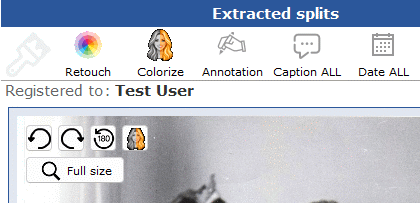
- Aby pokolorować tylko jedno zdjęcie, najedź na nie w panelu wyodrębnionych zdjęć. Obok przycisków obracania pojawi się mniejszy przycisk Koloryzuj; kliknij przycisk z ikoną twarzy w połowie szarą.
Cofanie koloryzacji: Najedź na pokolorowane zdjęcie, aby wyświetlić wyszarzony przycisk Koloryzuj, a następnie kliknij go, by przywrócić oryginał.
Koloryzację można przypadkowo cofnąć. Wiele zmian w wykrytym zdjęciu powoduje, że AutoSplitter ponownie wycina je z oryginalnego skanu, zastępując pokolorowaną kopię. Dodanie metadanych lub zmiana formatu pliku wynikowego nie usuwa koloryzacji, ale większość pozostałych zmian tak.
Dlatego koloryzuj zdjęcia jako ostatni etap, tuż przed kliknięciem Zapisz wszystko.
Jak poprawić wyniki koloryzacji
Pomóc mogą następujące wskazówki:
- Przed koloryzacją ustaw każde zdjęcie pionowo. Sieć neuronowa koloryzatora została wytrenowana do rozpoznawania osób i obiektów na zdjęciach w prawidłowej orientacji, dlatego poprawienie zdjęć obróconych bokiem lub do góry nogami może pomóc.
- Jakość obrazu ma znaczenie. Rozmazane zdjęcia zwykle wyglądają mniej przekonująco, a koloryzacja nie przywróci szczegółów, które są nieostre. Wyblakłe lub mało kontrastowe zdjęcia często można poprawić za pomocą opcji retuszu. Wypróbuj kompensację wyblaknięcia lub ożywienie kolorów, aby uzyskać żywszy obraz i ułatwić koloryzatorowi oszacowanie barw.
- Stosuj efekty retuszu ostrożnie. Kilka efektów z umiarkowanymi ustawieniami często wygląda naturalniej niż wiele efektów naraz. Koloryzator korzysta z wyretuszowanego obrazu, więc zbyt duży kontrast, wyostrzanie lub HDR mogą pogorszyć wynik — nawet jeśli koloryzujesz dopiero później.
Inne pytania o koloryzację
Jaka technologia odpowiada za koloryzację?
AutoSplitter korzysta z publicznie dostępnego modelu DDColor udostępnionego w ModelScope. Rozpoznaje ludzi i wiele codziennych obiektów, a następnie szacuje odpowiednie kolory dla różnych części obrazu.
Czy są dostępne inne modele koloryzacji?
Nie w wersji 1.17.1. Różne modele mogą lepiej sprawdzać się przy różnych rodzajach zdjęć, więc wybór byłby przydatny. Może zostać rozważony w przyszłym wydaniu.
Czy moja prywatność jest chroniona podczas koloryzacji zdjęć?
Tak. Zdjęcia są przetwarzane lokalnie i nie opuszczają komputera.
Czy wyniki są losowe?
Nie. Ponowne kolorowanie tego samego obrazu daje ten sam wynik. Nawet niewielka zmiana, taka jak korekta kadru, może wpłynąć na kolory, ale zmienianie kadru wyłącznie po to, by uzyskać inny wynik, prawdopodobnie nie jest warte zachodu.
Czy koloryzacja działa w przypadku zdjęć przyrody i architektury?
Tak. Może obsługiwać ludzi, budynki, sceny przyrodnicze i krajobrazy. Jak w przypadku każdego zdjęcia, wyniki zależą od obrazu.
Czy mogę zachować zarówno oryginalne, jak i pokolorowane zdjęcia?
Nie w wersji 1.17.1. Może się to zmienić w przyszłym wydaniu; mile widziane są sugestie, jak powinno to działać.
Czy mogę polecić koloryzatorowi zmianę konkretnych kolorów na zdjęciu?
Nie. Obecnie nie można określić kolorów poszczególnych szczegółów i w przewidywalnej przyszłości nie jest to planowane.
Czy koloryzacja działa w wersji AutoSplittera obsługiwanej z wiersza poleceń?
Nie w wersji 1.17.1. Automatyczny program do przycinania uruchamiany z wiersza poleceń nie obsługuje obecnie koloryzacji, choć przyszła aktualizacja może to zmienić.
Czy można przyspieszyć koloryzację?
Koloryzacja nie należy do najszybszych funkcji. Trwają prace nad poprawą wydajności, a przyszłe wersje mogą zostać zoptymalizowane. Możliwe rozwiązania to:
- Koloryzowanie całego skanu wejściowego naraz: Mogłoby to działać całkiem dobrze, jeśli wszystkie zdjęcia są czarno-białe, ale koloryzator zwykle lepiej radzi sobie z pojedynczymi zdjęciami, więc wspólne przetwarzanie może dawać mniej atrakcyjny efekt.
- Aktualizowanie skanu źródłowego pokolorowanym zdjęciem: Mogłoby to zachować wynik, ale znacznie utrudniłoby przywrócenie oryginału lub ponowną koloryzację po zmianie ustawień retuszu.
- Równoległe przetwarzanie wielu zdjęć: Mogłoby skrócić łączny czas, ale koloryzator zużywa dużo pamięci i mocy procesora. Kilka jednoczesnych zadań mogłoby mocno obciążyć nawet wydajny komputer.
Kolejność operacji na zdjęciu
Po wykryciu i przycięciu zdjęcia przez AutoSplitter najpierw stosowany jest retusz, jeśli jest włączony. Koloryzacja jest wykonywana na żądanie, więc zawsze korzysta z wyretuszowanego zdjęcia jako obrazu wejściowego. Jak opisano wyżej, może to poprawić wynik.