 AutoSplitter


Colorare le foto con AutoSplitter
 Zoltán Péter
Pubblicato: 30 ottobre 2026
Che cos’è la colorizzazione delle foto?
La colorizzazione aggiunge colore a una fotografia in bianco e nero. Risale al XIX secolo, quando le persone dipingevano a mano le fotografie con pigmenti e coloranti. In seguito, i coloristi aggiungevano colore ai film fotogramma per fotogramma. Oggi i software e l’intelligenza artificiale possono stimare i colori in base al contenuto di un’immagine, e una persona può esaminare o perfezionare il risultato. Se non è disponibile un riferimento originale a colori, si tratta di stime ragionate, non di certezze storiche.
Forse ricordi gli abiti indossati dai tuoi familiari a una riunione negli anni Ottanta. Un software, naturalmente, non ha quel ricordo.
Colorare le foto in AutoSplitter
La colorizzazione delle foto è disponibile a partire da AutoSplitter v1.17.1; le versioni precedenti non la includono.
Ci sono due modi per avviarla:
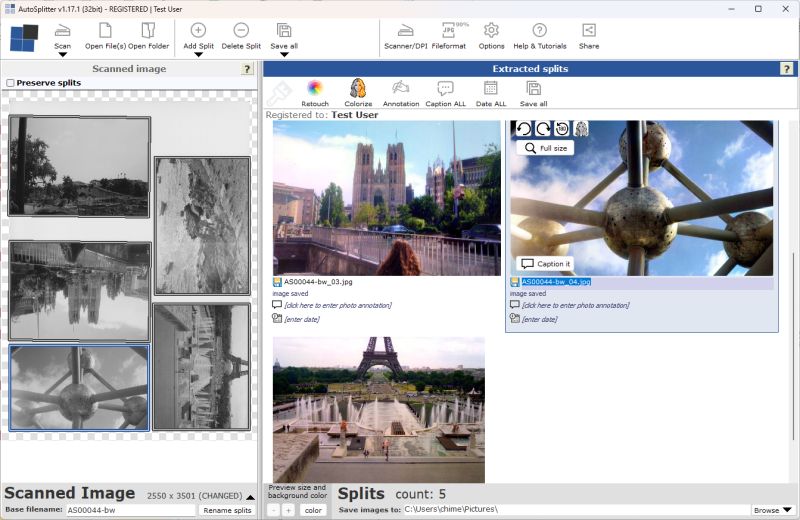
- Fai clic sul pulsante Colorizza sopra le foto estratte. AutoSplitter analizza rapidamente le foto rilevate, seleziona quelle da colorizzare e le elabora.
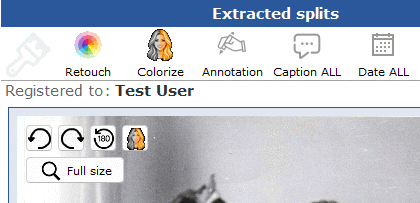
- Per colorizzare una sola foto, passa il puntatore sopra di essa nel pannello delle foto estratte. Accanto ai pulsanti di rotazione appare un pulsante Colorizza più piccolo; fai clic su quello con l’icona del volto per metà grigio.
Annullare la colorizzazione: Passa il puntatore su una foto colorizzata per visualizzare il pulsante Colorizza disattivato, quindi fai clic per ripristinare l’originale.
La colorizzazione può essere annullata per errore. Molte modifiche a una foto rilevata inducono AutoSplitter a ritagliarla di nuovo dalla scansione originale, sostituendo la copia colorizzata. L’aggiunta di metadati o la modifica del formato del file di output non rimuove la colorizzazione, mentre la maggior parte delle altre modifiche sì.
Per questo motivo, colorizza le foto come ultimo passaggio, subito prima di fare clic su Salva tutto.
Come migliorare i risultati della colorizzazione
Questi suggerimenti possono essere utili:
- Raddrizza ogni foto prima di colorizzarla. La rete neurale del colorizzatore è addestrata a riconoscere persone e oggetti nelle foto orientate correttamente, quindi correggere le immagini ruotate o capovolte può essere d’aiuto.
- La qualità dell’immagine è importante. Le foto sfocate di solito risultano meno convincenti e la colorizzazione non può recuperare dettagli fuori fuoco. Spesso le foto sbiadite o con poco contrasto si possono migliorare con le opzioni di ritocco. Prova compensazione dello sbiadimento o ravviva i colori per rendere l’immagine più vivace e aiutare il colorizzatore a stimare i colori.
- Usa con attenzione gli effetti di ritocco. Pochi effetti con impostazioni moderate spesso appaiono più naturali di molti effetti applicati insieme. La colorizzazione usa come input l’immagine ritoccata, quindi troppo contrasto, nitidezza o HDR possono peggiorare il risultato, anche se colorizzi in seguito.
Altre domande sulla colorizzazione
Quale tecnologia viene usata per la colorizzazione?
AutoSplitter usa il modello DDColor disponibile pubblicamente e ospitato su ModelScope. È in grado di riconoscere le persone e molti oggetti di uso quotidiano, quindi di stimare colori adatti alle diverse parti di un’immagine.
Sono disponibili altri modelli di colorizzazione?
Non a partire dalla versione 1.17.1. Modelli diversi possono funzionare meglio con tipi diversi di foto, quindi poter scegliere potrebbe essere utile. Questa possibilità potrà essere valutata in una versione futura.
La mia privacy è tutelata quando colorizzo le foto?
Sì. Le foto vengono elaborate localmente sul tuo computer e non ne escono.
I risultati sono casuali?
No. Colorizzare più volte la stessa immagine produce lo stesso risultato. Anche una piccola modifica, come un ritaglio diverso, può influire sui colori, ma probabilmente non vale la pena cambiare il ritaglio solo per ottenere un risultato diverso.
La colorizzazione funziona anche con foto di natura e architettura?
Sì. Può gestire persone, edifici, scene naturali e paesaggi. Come per qualsiasi foto, i risultati dipendono dall’immagine.
Posso conservare sia la foto originale sia quella colorizzata?
Non a partire dalla versione 1.17.1. La situazione potrebbe cambiare in una versione futura; sono benvenuti suggerimenti su come dovrebbe funzionare.
Posso chiedere al colorizzatore di cambiare colori specifici in una foto?
No. Al momento non è possibile specificare i colori di singoli dettagli e non è previsto che questa funzione arrivi nel prossimo futuro.
La colorizzazione è disponibile nella versione a riga di comando di AutoSplitter?
Non a partire dalla versione 1.17.1. Il ritaglio automatico da riga di comando attualmente non include la colorizzazione, anche se un aggiornamento futuro potrebbe cambiare la situazione.
È possibile velocizzare la colorizzazione?
La colorizzazione non è la funzione più veloce. Si stanno valutando miglioramenti delle prestazioni e le versioni future potrebbero essere ottimizzate. Tra i possibili approcci:
- Colorizzare tutta la scansione in ingresso in una volta: Potrebbe funzionare abbastanza bene se tutte le foto sono in bianco e nero, ma in genere il colorizzatore dà risultati migliori con le singole foto, quindi l’elaborazione combinata potrebbe essere meno soddisfacente.
- Sostituire la scansione originale con la foto colorizzata: Potrebbe consentire di conservare il risultato, ma renderebbe molto più difficile ripristinare l’originale o colorizzare di nuovo dopo aver modificato le impostazioni di ritocco.
- Elaborare più foto in parallelo: Potrebbe ridurre il tempo totale, ma il colorizzatore usa molta memoria e potenza della CPU. Più operazioni simultanee potrebbero mettere a dura prova anche un computer potente.
Ordine delle operazioni sulle foto
Dopo che AutoSplitter rileva e ritaglia una foto, applica prima il ritocco, se attivato. La colorizzazione viene eseguita quando richiesta e usa quindi sempre come input la foto ritoccata. Come descritto sopra, questo può migliorare il risultato.