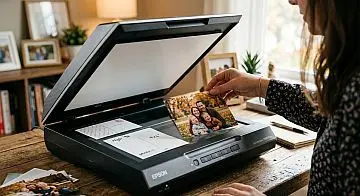
Software de escaneo de fotos

Escanea varias fotos a la vez

AutoSplitter te ayuda a escanear montones de fotos, separarlas automáticamente en imágenes individuales, recuperar sus colores y añadir títulos o metadatos, sin pasar horas retocándolas manualmente.

Software para escanear varias fotos en Windows Para Windows 11 y 10
Haz clic aquí para ver un breve vídeo de demostración
De confianza para familias y archivos

Diseñado para colecciones de fotos antiguas.

Ilustración de un equipo para escanear fotos

AutoSplitter agiliza el escaneo de fotos por lotes y ofrece resultados precisos: separa automáticamente varias imágenes en una sola pasada, recupera el color y permite añadir títulos y metadatos para conservarlas a largo plazo.

Por qué elegir AutoSplitter

Escaneos rápidos, mejor reconocimiento y menos trabajo manual.

Recorte automático de fotos escaneadas

Detecta varias fotos en una página escaneada y sepáralas en archivos de imagen individuales.

Restauración del color

Devuelve la vida a las copias descoloridas con las herramientas de retoque integradas y recupera la claridad y calidez de los retratos antiguos.

Metadatos y títulos

Añade texto, fechas y metadatos incrustados para conservar el contexto para las generaciones futuras.

Cómo funciona

¿Cómo escanear varias fotos a la vez?

1. Coloca las fotos

Distribuye las fotos en el escáner plano sobre un fondo uniforme y con bordes blancos regulares.

2. Deja que AutoSplitter las detecte

Haz clic en el botón Escanear: el software identifica cada foto y la recorta automáticamente en una imagen individual con bordes limpios.

3. Mejora y guarda

Si es necesario, ajusta los recortes. Aplica retoques, añade títulos y metadatos y exporta las fotos en archivos de imagen individuales.

Funciones incluidas

Todo lo que necesitas para escanear y conservar tus recuerdos.

Herramientas esenciales para escanear fotos

  • Retoque automático de escaneos antiguos
  • Divide fácilmente los escaneos con varias fotos
  • Edición de títulos y gestión de fechas en los metadatos
  • Compatible con Windows 7, 8, 8.1, 10 y 11

Incluido en todas las licencias

  • Licencia permanente del software
  • Uso doméstico en todos los PC del hogar
  • Asistencia gratuita mediante ticket
  • Garantía de 14 días sin preguntas
Opiniones de clientes

Familias y aficionados confían en AutoSplitter para archivar sus recuerdos.

gb (bandera) Richard L.

“Qué programa tan sencillo y útil. Me lo pasé genial escaneando con él 40 años de fotografías.”

us (bandera) Jack A.

“No sabes lo importante que es para mí tu programa AutoSplitter. Funciona muy bien y me ahorra muchísimo tiempo en comparación con el servicio comercial que utilizaba.”

red (bandera) Usuario de Reddit Ver en Reddit

“Desde la actualización 1.16.1, he escaneado casi 100 fotos y no he tenido que hacer ningún ajuste.”

Retoque automático de fotos

Retoca automáticamente tus fotos escaneadas

Las copias antiguas pueden perder el color o amarillear con el tiempo. Explora estos ejemplos del antes y el después para ver cómo el retoque automático puede recuperar sus colores.

Foto después del retoque automático, ejemplo 1 Foto descolorida antes del retoque automático, ejemplo 1

Arrastra el separador o enfócalo y usa las teclas de flecha para comparar cada foto.

¿Por qué las fotos antiguas pierden el color o amarillean?

Tres causas habituales pueden alterar el color de las copias antiguas:

  • Radiación UV: La luz ultravioleta del sol puede decolorar las fotos con el tiempo. Protege las copias antiguas y mantenlas alejadas de la luz directa.
  • Papel ácido: Algunos papeles fotográficos se deterioran con el tiempo y suelen adquirir un tono anaranjado.
  • Crecimiento de hongos: Los hongos pueden dejar manchas marrones. Mantener las fotos secas ayuda a reducir el riesgo de que aparezcan.

Recupera la viveza de los colores desvaídos

Sea cual sea la causa que haya afectado a tus fotos, las herramientas de corrección automática de AutoSplitter pueden ayudar a combatir la pérdida de color y las manchas. La función Reavivar los colores puede restaurar copias antiguas, descoloridas o amarillentas y dar más viveza a los escaneos en blanco y negro.

Ajusta el resultado modificando el contraste y la saturación. Un mayor contraste puede dar más viveza a una foto, mientras que una mayor saturación hace que sus colores destaquen. Cada foto responde de forma distinta; prueba opciones y revisa los ajustes cuando empieces un lote nuevo.

Títulos y metadatos

Añade títulos de texto y etiquetas meta a tus fotos escaneadas

Conserva quién aparece, dónde se tomó cada foto y cuándo.

Flujo de escaneo avanzado

Escaneo desde las cuatro esquinas para obtener resultados rápidos y precisos

¿Quieres garantizar una detección de fotos 100 % precisa al escanear? Agrupa las fotos por tamaño. Lo ideal es escanear cuatro fotos del mismo tamaño en cada pasada, una en cada esquina de la superficie del escáner.

Prepara una pasada de escaneo repetible

  1. Coloca una foto en cada esquina del área de digitalización del escáner plano.
  2. Asegúrate de que la opción Conservar divisiones esté activada en AutoSplitter.
  3. Haz clic en Escanear. AutoSplitter detecta y recorta las fotos; ajusta las áreas detectadas si es necesario.
  4. Haz clic en Guardar todo para guardar las fotos individuales.
  5. Repite el proceso con el siguiente grupo y mantén la misma disposición. AutoSplitter vuelve a utilizar las áreas detectadas en el nuevo escaneo.

Por qué este flujo de trabajo es mejor

AutoSplitter detecta la disposición de las fotos una vez y reutiliza esos resultados en los escaneos posteriores. Si las fotos tienen el mismo tamaño y permanecen en las mismas posiciones, las áreas de detección guardadas seguirán siendo precisas.

Así se garantiza una detección de fotos siempre precisa y se ahorran mucho tiempo y esfuerzo.

Archivo fotográfico con funciones adicionales

Funciones únicas para procesar fotos

Compatibilidad y formatos de archivo

Especificaciones técnicas

Windows y escáneres

AutoSplitter es compatible con Windows y debería funcionar con escáneres planos mediante WIA o TWAIN.

Formatos de imagen

Abre imágenes TIFF, JPEG, GIF, PNG y BMP. Puedes guardarlas en estos formatos, excepto en BMP.

Resolución y títulos

La información DPI se conserva cuando el formato de salida admite metadatos EXIF, lo que puede ser útil si más adelante imprimes los escaneos. Los títulos se guardan en los metadatos EXIF de los archivos JPEG y TIFF, y en fragmentos IDAT de los archivos PNG.