Software para digitalizar fotos

Digitalize várias fotos de uma só vez

O AutoSplitter ajuda você a digitalizar pilhas inteiras de fotos, separá-las automaticamente em imagens individuais, restaurar as cores e adicionar legendas ou metadados sem perder horas com ajustes manuais.

Software para digitalizar várias fotos no Windows Para Windows 11 e 10
Clique aqui para ver um breve vídeo de demonstração
Com a confiança de famílias e arquivos

Feito para coleções de fotos antigas.

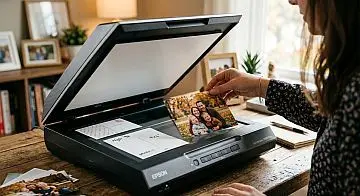
Ilustração de uma configuração para digitalização de fotos

O AutoSplitter torna a digitalização de fotos em lote rápida e precisa: separa automaticamente várias imagens em uma única digitalização, restaura as cores e permite adicionar legendas e metadados para arquivamento de longo prazo.

Por que escolher o AutoSplitter

Digitalização rápida, melhor reconhecimento e menos trabalho manual.

Recorte automático de fotos digitalizadas

Detecte várias fotos em uma página digitalizada e separe-as em arquivos de imagem individuais.

Restauração de cores

Recupere fotos desbotadas com as ferramentas de retoque integradas para devolver nitidez e vivacidade a retratos antigos.

Metadados e legendas

Adicione textos, datas e metadados incorporados para preservar o contexto das fotos para as próximas gerações.

Como funciona

Como digitalizar várias fotos de uma só vez?

1. Posicione as fotos

Distribua as fotos no scanner de mesa sobre um fundo uniforme, mantendo margens brancas regulares ao redor de cada uma.

2. Deixe o AutoSplitter detectá-las

Clique no botão Digitalizar: o software identifica cada foto e a recorta automaticamente em imagens individuais bem definidas.

3. Aprimore e salve

Ajuste os recortes se necessário. Aplique retoques, adicione legendas e metadados e exporte as fotos como arquivos de imagem individuais.

Recursos incluídos

Tudo o que você precisa para digitalizar e preservar lembranças.

Ferramentas essenciais para digitalização

  • Retoque automático de digitalizações antigas
  • Divida digitalizações com várias fotos sem esforço
  • Edição de legendas e ferramentas para datas nos metadados
  • Compatível com Windows 7, 8, 8.1, 10 e 11

Incluído em todas as licenças

  • Licença permanente do software
  • Uso doméstico em todos os computadores da casa
  • Suporte gratuito por meio de chamado
  • Garantia de 14 dias, sem perguntas
O que dizem os clientes

Famílias e entusiastas confiam no AutoSplitter para trabalhos de arquivamento.

Bandeira: us Lisa H.

“No geral, este programa é incrível. Agora as fotos da família estarão seguras para as próximas gerações.”

Bandeira: us Evan H.

“Queria agradecer: até agora, o AutoSplitter tem sido um produto incrível. Consegui digitalizar com sucesso mais de 1.800 fotos em poucos dias.”

Bandeira: br Lucas Y.

“Há algum tempo eu procurava um bom programa para digitalizar e recortar várias imagens, e o AutoSplitter parece ter o melhor algoritmo.”

Retoque automático de fotos

Retoque automaticamente suas fotos digitalizadas

Fotos impressas antigas podem desbotar ou amarelar com o tempo. Compare estes exemplos de antes e depois e veja como o retoque automático pode recuperar suas cores.

Foto após o retoque automático, exemplo 1 Foto desbotada antes do retoque automático, exemplo 1

Arraste o divisor ou selecione-o e use as teclas de seta para comparar cada foto.

Por que fotos antigas desbotam ou ficam amareladas?

Três causas comuns podem alterar as cores das fotos impressas antigas:

  • Radiação UV: A luz ultravioleta do sol pode desbotar as fotos com o tempo. Proteja as fotos antigas e mantenha-as longe da luz direta.
  • Papel ácido: Alguns papéis fotográficos se deterioram com o tempo e costumam adquirir um tom alaranjado.
  • Proliferação de fungos: Os fungos podem deixar manchas amarronzadas. Manter as fotos secas ajuda a reduzir o risco de proliferação.

Traga as cores desbotadas de volta à vida

Independentemente do que afetou suas fotos, as ferramentas de correção automática do AutoSplitter ajudam a combater o desbotamento e as alterações de cor. O recurso Revitalizar cores pode restaurar fotos antigas, desbotadas ou amareladas e deixar digitalizações em preto e branco mais vivas.

Ajuste o resultado refinando o contraste e a saturação. Mais contraste pode deixar a foto mais vibrante, enquanto mais saturação destaca as cores. Cada foto reage de um jeito, então experimente e reveja as configurações ao iniciar um novo lote.

Legendas e metadados

Adicione legendas de texto e metatags às fotos digitalizadas

Preserve as pessoas, os lugares e as datas por trás de cada foto digitalizada.

Fluxo avançado de digitalização

Digitalização pelos quatro cantos para resultados rápidos e precisos

Quer garantir a detecção 100% precisa das fotos durante a digitalização? Agrupe-as por tamanho. O ideal é digitalizar quatro fotos do mesmo tamanho em cada passagem, colocando uma em cada canto da área do scanner.

Configure uma passagem de digitalização repetível

  1. Coloque uma foto em cada canto da área de digitalização do scanner de mesa.
  2. Verifique se a opção Preservar divisões está ativada no AutoSplitter.
  3. Clique em Digitalizar. O AutoSplitter detecta e recorta as fotos; ajuste as áreas detectadas se necessário.
  4. Clique em Salvar todas para salvar as fotos individuais.
  5. Repita o processo com o próximo conjunto, mantendo o mesmo layout. O AutoSplitter reutiliza as áreas detectadas na nova digitalização.

Por que esse fluxo de trabalho é melhor

O AutoSplitter detecta o layout das fotos uma vez e reutiliza esses resultados nas digitalizações seguintes. Quando as fotos têm o mesmo tamanho e permanecem nas mesmas posições, as áreas de detecção salvas continuam precisas.

Isso garante uma detecção de fotos consistentemente precisa e economiza muito tempo e esforço.

Arquivamento de fotos com recursos extras

Recursos exclusivos para processamento de fotos

Compatibilidade e formatos de arquivo

Especificações técnicas

Windows e scanners

O AutoSplitter é compatível com Windows e deve funcionar com scanners de mesa por meio de WIA ou TWAIN.

Formatos de imagem

Abra imagens TIFF, JPEG, GIF, PNG e BMP. Você pode salvar nesses formatos, exceto BMP.

Resolução e legendas

As informações de DPI são preservadas quando o formato de saída oferece suporte a metadados EXIF, o que pode ajudar caso você queira imprimir suas digitalizações posteriormente. As legendas são salvas em metadados EXIF nos arquivos JPEG e TIFF e em blocos IDAT nos arquivos PNG.