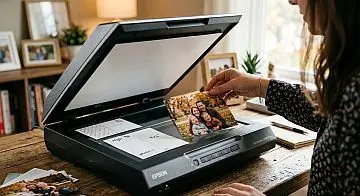
फ़ोटो स्कैनिंग सॉफ़्टवेयर

एक बार में कई फ़ोटो स्कैन करें

AutoSplitter की मदद से फ़ोटो के पूरे ढेर को स्कैन करें, उन्हें अपने-आप अलग-अलग चित्रों में बाँटें, रंग सुधारें और कैप्शन या मेटाडेटा जोड़ें—बिना घंटों हाथ से सफ़ाई किए।

Windows के लिए कई फ़ोटो स्कैन करने वाला सॉफ़्टवेयर Windows 11 और 10 के लिए बनाया गया
छोटा प्रदर्शन वीडियो देखने के लिए यहाँ क्लिक करें
परिवारों और अभिलेखागार का भरोसा

पुराने फ़ोटो संग्रहों के लिए बनाया गया।

फ़ोटो स्कैनिंग व्यवस्था का चित्र

AutoSplitter बैच फ़ोटो स्कैनिंग को तेज़ और सटीक बनाता है—एक ही स्कैन में कई तस्वीरों को अलग करता है, रंग सुधारता है और लंबे समय तक सहेजने के लिए कैप्शन व मेटाडेटा जोड़ने देता है।

लोग AutoSplitter क्यों चुनते हैं

तेज़ स्कैनिंग, बेहतर पहचान और कम हाथ का काम।

स्कैन की गई फ़ोटो अपने-आप क्रॉप करें

एक स्कैन किए गए पृष्ठ पर कई फ़ोटो पहचानें और उन्हें अलग-अलग फ़ोटो फ़ाइलों में बाँटें।

रंग बहाली

अंतर्निहित रीटचिंग टूल से फीकी प्रिंट को निखारें, ताकि पुराने पोर्ट्रेट फिर से स्पष्ट और जीवंत दिखें।

मेटाडेटा और कैप्शन

आने वाली पीढ़ियों के लिए संदर्भ सुरक्षित रखने हेतु टेक्स्ट, तारीखें और एम्बेडेड मेटाडेटा जोड़ें।

यह कैसे काम करता है

एक बार में कई फ़ोटो कैसे स्कैन करें?

1. फ़ोटो रखें

फ़ोटो को फ़्लैटबेड स्कैनर पर एक समान पृष्ठभूमि और बराबर सफ़ेद किनारों के साथ रखें।

2. AutoSplitter को पहचानने दें

स्कैन बटन पर क्लिक करें: सॉफ़्टवेयर हर फ़ोटो पहचानकर उन्हें साफ़, अलग-अलग फ़्रेम में अपने-आप काट देगा।

3. सुधारें और सहेजें

ज़रूरत पड़ने पर क्रॉप ठीक करें। रीटचिंग, कैप्शन और मेटाडेटा जोड़ें, फिर फ़ोटो को अलग-अलग इमेज फ़ाइलों में निर्यात करें।

शामिल सुविधाएँ

स्कैनिंग और यादों को सहेजने के लिए ज़रूरी सब कुछ।

फ़ोटो स्कैनिंग की ज़रूरी सुविधाएँ

  • पुराने स्कैन का स्वचालित रीटचिंग
  • एक स्कैन में कई फ़ोटो को आसानी से अलग करें
  • कैप्शन संपादन और तारीख के मेटाडेटा के उपकरण
  • Windows 7, 8, 8.1, 10 और 11 का समर्थन

हर लाइसेंस में शामिल

  • स्थायी सॉफ़्टवेयर लाइसेंस
  • घर के सभी PC पर पारिवारिक उपयोग
  • सहायता टिकट के ज़रिए मुफ़्त सहायता
  • 14 दिन की बिना सवाल पूछे पैसे-वापसी गारंटी
ग्राहक क्या कहते हैं

परिवार और शौक़ीन लोग अपने अभिलेखीय काम के लिए AutoSplitter पर भरोसा करते हैं।

au का ध्वज Jennie F.

“...इसने मेरे स्कैन करने के तरीके को पूरी तरह बदल दिया है। पहले 10 या 20 फ़ोटो स्कैन करने के बाद मैं थक जाता था, अब उतने ही समय में अपने संग्रह की लगभग 100 फ़ोटो तेज़ी से स्कैन कर लेता हूँ। स्कैन की गई छवियों की गुणवत्ता भी बहुत अच्छी है।”

us का ध्वज Rob E.

“यह शानदार प्रोग्राम है, जो परिवार की फ़ोटो को डिजिटाइज़ करना बहुत आसान बना देता है। शायद 2,000 से ज़्यादा फ़ोटो कर चुका हूँ।”

sk का ध्वज Marek P.

“मैंने कुछ ही घंटों में 3700 फ़ोटो क्रॉप कीं! इतना शानदार और उपयोगी प्रोग्राम तथा सहायता देने के लिए धन्यवाद।”

स्वचालित फ़ोटो रीटचिंग

स्कैन की गई फ़ोटो को अपने-आप रीटच करें

पुरानी प्रिंट की गई फ़ोटो समय के साथ फीकी पड़ सकती हैं या पीली हो सकती हैं। इन पहले और बाद के उदाहरणों में देखें कि स्वचालित रीटचिंग रंग कैसे बहाल करती है।

स्वचालित रीटचिंग के बाद की फ़ोटो, उदाहरण 1 स्वचालित रीटचिंग से पहले की फीकी फ़ोटो, उदाहरण 1

हर फ़ोटो की तुलना करने के लिए विभाजक को खींचें, या उस पर फ़ोकस करके तीर कुंजियों का उपयोग करें।

पुरानी फ़ोटो फीकी या पीली क्यों पड़ जाती हैं?

पुरानी प्रिंट की गई फ़ोटो का रंग बदलने के तीन आम कारण हैं:

  • पराबैंगनी किरणें: सूरज की पराबैंगनी रोशनी समय के साथ फ़ोटो को फीका कर सकती है। पुरानी प्रिंट को ढककर रखें और सीधी रोशनी से बचाएँ।
  • अम्लीय कागज़: कुछ फ़ोटो पेपर उम्र के साथ खराब हो जाते हैं और अक्सर नारंगी रंग छोड़ते हैं।
  • फफूंद का बढ़ना: फफूंद भूरे धब्बे छोड़ सकती है। फ़ोटो को सूखा रखने से इसके बढ़ने का जोखिम कम होता है।

फीके रंगों को फिर से जीवंत करें

आपकी फ़ोटो पर जो भी असर पड़ा हो, AutoSplitter के स्वचालित सुधार टूल फीकेपन और रंग बदलने को कम करने में मदद कर सकते हैं। रंग फिर से जीवंत करें सुविधा पुरानी, फीकी या पीली प्रिंट का रंग बहाल कर सकती है और श्वेत-श्याम स्कैन को अधिक जीवंत बना सकती है।

कंट्रास्ट और संतृप्ति समायोजित करके परिणाम को बेहतर बनाएँ। अधिक कंट्रास्ट से फ़ोटो अधिक जीवंत दिख सकती है, जबकि अधिक संतृप्ति से उसके रंग उभर सकते हैं। हर फ़ोटो पर असर अलग होता है, इसलिए नया बैच शुरू करते समय सेटिंग आज़माएँ और परिणाम देखें।

कैप्शन और मेटाडेटा

स्कैन की गई फ़ोटो में टेक्स्ट कैप्शन और मेटा टैग जोड़ें

हर स्कैन की गई तस्वीर के लोगों, जगहों और तारीखों की जानकारी सहेजें।

उन्नत स्कैनिंग प्रक्रिया

तेज़ और सटीक परिणामों के लिए चारों कोनों से स्कैन करें

क्या आप स्कैन करते समय फ़ोटो का 100% सटीक पता लगाना चाहते हैं? फ़ोटो को आकार के अनुसार समूहित करें। बेहतर होगा कि हर बार एक ही आकार की चार फ़ोटो स्कैन करें और स्कैनर बेड के हर कोने में एक फ़ोटो रखें।

दोहराई जा सकने वाली स्कैन प्रक्रिया तैयार करें

  1. फ़्लैटबेड स्कैनर के दस्तावेज़ क्षेत्र के हर कोने में एक फ़ोटो रखें।
  2. सुनिश्चित करें कि AutoSplitter में विभाजन सुरक्षित रखें विकल्प चालू है।
  3. स्कैन पर क्लिक करें। AutoSplitter फ़ोटो का पता लगाकर उन्हें क्रॉप करेगा; ज़रूरत पड़ने पर पहचाने गए क्षेत्र समायोजित करें।
  4. सभी सहेजें पर क्लिक करके अलग-अलग फ़ोटो सहेजें।
  5. अगले सेट के लिए भी वही व्यवस्था रखते हुए दोहराएँ। AutoSplitter नए स्कैन के लिए पहचाने गए क्षेत्रों का फिर से उपयोग करता है।

यह प्रक्रिया बेहतर क्यों है

AutoSplitter फ़ोटो की व्यवस्था को एक बार पहचानता है और अगले स्कैन में भी वही परिणाम इस्तेमाल करता है। फ़ोटो का आकार और स्थान समान रहने पर सहेजे गए पहचान क्षेत्र सटीक बने रहते हैं।

इससे फ़ोटो की पहचान लगातार सटीक रहती है और समय व मेहनत की बहुत बचत होती है।

अनुकूलता और फ़ाइल प्रारूप

तकनीकी विनिर्देश

Windows और स्कैनर

AutoSplitter Windows के साथ संगत है और WIA या TWAIN के ज़रिए फ़्लैटबेड स्कैनर के साथ काम करना चाहिए।

इमेज प्रारूप

TIFF, JPEG, GIF, PNG और BMP इमेज खोलें। BMP को छोड़कर इन प्रारूपों में सहेज सकते हैं।

रिज़ॉल्यूशन और कैप्शन

यदि आउटपुट प्रारूप EXIF मेटाडेटा का समर्थन करता है, तो DPI जानकारी सुरक्षित रहती है, जो बाद में स्कैन को प्रिंट करने में मदद कर सकती है। JPEG और TIFF फ़ाइलों के कैप्शन EXIF मेटाडेटा में तथा PNG फ़ाइलों के कैप्शन IDAT खंडों में सहेजे जाते हैं।