 AutoSplitter


Recadrer automatiquement des images numérisées avec un outil en ligne de commande (CLI)
Publié le : 12 octobre 2026

Outil en ligne de commande pour recadrer automatiquement vos images préalablement numérisées
Cette fonctionnalité a été ajoutée dans la version 1.16.2. Elle était demandée depuis longtemps, mais la précision du recadrage automatique n’était pas encore suffisante.
Aujourd’hui, je pense qu’elle l’est.
Comment accéder au recadrage automatique avec la CLI
AutoSplitterCLI.exe se trouve dans le même dossier que le programme principal AutoSplitter.exe. Vous pouvez localiser ce dossier grâce à la fonction « Ouvrir l’emplacement du fichier » de l’icône du programme.
Sur les systèmes disposant des droits d’administrateur, le chemin d’installation habituel est C:\Program Files (x86)\Chimera\AutoSplitter\AutoSplitterCLI.exe
Vous pouvez également le lancer depuis l’interface, sous Options / Mode ligne de commande. Cette option ferme l’interface et ouvre un interpréteur de commandes avec la CLI prête à l’emploi.
Comment fonctionne le recadrage d’images par la CLI ?
Le mode traditionnel (interface) et la CLI fonctionnent de concert, mais ne peuvent jamais s’exécuter en parallèle. Vous devez quitter l’interface pour lancer le mode CLI.
Les options de ligne de commande suivantes permettent de traiter vos numérisations :
- input filename : indiquez le chemin complet d’une seule image préalablement numérisée pour la recadrer automatiquement.
- input foldername : indiquez un dossier contenant les images préalablement numérisées à traiter. Remarque : l’accès aux fichiers n’est pas récursif.
- -outputfolder : dossier de destination des photos recadrées. Il doit déjà exister. Paramètre facultatif : par défaut, le dossier de destination défini dans l’interface sera utilisé.
- -createfolder : ajoutez ce paramètre pour que l’outil CLI crée le dossier de destination.
- -force : les détections de plusieurs fichiers par la CLI démarrent une session de détection par lot. Après l’exécution de la CLI, vous pouvez vérifier, examiner et modifier les résultats dans l’interface. Ce paramètre est facultatif, mais vous devez le fournir pour supprimer volontairement une session de vérification par lot existante.
- -overwrite : ajoutez cette option pour remplacer les fichiers du dossier de destination.
Que fait réellement la CLI ?
Le traitement est identique à l’ouverture de ces fichiers ou de ce dossier dans la version avec interface du programme. Les options de retouche sont utilisées si elles sont activées. Les fichiers sont enregistrés selon les paramètres de format de sortie (si un format secondaire est activé, deux fichiers sont enregistrés pour chaque détection de photo).
Le terminal affiche les résultats du traitement : le nom de l’image d’entrée et le nombre de photos détectées.
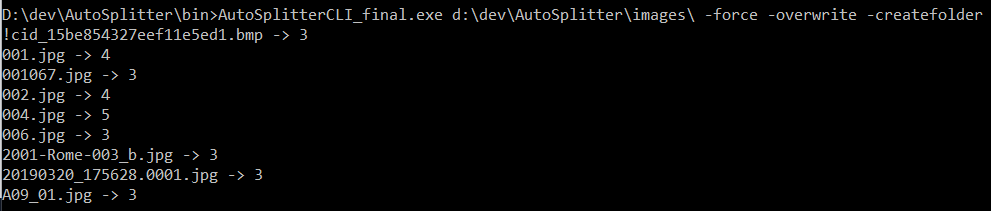
Les légendes, métadonnées et dates ne seront pas ajoutées. Les photos ne seront pas non plus redressées si elles ont été numérisées à l’envers, etc.
Cette fonctionnalité est encore toute récente. N’hésitez pas à envoyer un ticket de commentaires pour nous faire part de vos demandes ou remarques à son sujet.
Commencez à créer votre flux de traitement de photos avec AutoSplitter CLI :)