 AutoSplitter


Recortar automáticamente imágenes escaneadas con una aplicación de línea de comandos (CLI)
Publicado: 12 de octubre de 2026

Herramienta de línea de comandos para recortar automáticamente imágenes ya escaneadas
Esta función se añadió en la versión 1.16.2. Se había solicitado hace mucho tiempo, pero la precisión del recorte automático todavía no era suficiente.
Hoy creo que sí lo es.
Cómo acceder al recorte automático mediante CLI
AutoSplitterCLI.exe está en la misma carpeta que el programa principal AutoSplitter.exe. Puedes encontrarla con la función «Abrir ubicación del archivo» del icono del programa.
En los sistemas con privilegios de administrador, la ubicación de instalación habitual es C:\Program Files (x86)\Chimera\AutoSplitter\AutoSplitterCLI.exe
También puedes iniciarlo desde la interfaz, en Opciones / Modo de línea de comandos. Esta opción cierra la interfaz y abre un intérprete de comandos con la CLI lista para usar.
¿Cómo funciona el recorte de imágenes con CLI?
El modo tradicional (interfaz) y la CLI trabajan conjuntamente, pero nunca pueden ejecutarse al mismo tiempo. Debes salir de la interfaz para iniciar el modo CLI.
Estas son las opciones de línea de comandos disponibles para procesar tus escaneos:
- input filename: indica la ruta completa de una única imagen ya escaneada para recortarla automáticamente.
- input foldername: indica una carpeta con imágenes ya escaneadas para procesarlas. Nota: el acceso a los archivos no es recursivo.
- -outputfolder: carpeta donde se guardarán las fotos recortadas. La carpeta debe existir. Parámetro opcional: de forma predeterminada se usará la carpeta de salida definida en la interfaz.
- -createfolder: añade este parámetro para que la herramienta CLI cree la carpeta de salida.
- -force: las detecciones de varios archivos mediante la CLI iniciarán una sesión de detección por lotes. Después de ejecutar la CLI, podrás revisar y modificar los resultados por lotes en la interfaz. Este parámetro es opcional, pero debes incluirlo para descartar deliberadamente una sesión de revisión por lotes existente.
- -overwrite: añade esta opción para sobrescribir los archivos de la carpeta de salida.
¿Qué hace realmente la CLI?
El funcionamiento es el mismo que al abrir estos archivos o esta carpeta en la versión con interfaz del programa. Se usarán las opciones de retoque si están activadas. Los archivos se guardarán según la configuración del formato de salida (si está activado un formato secundario, se guardarán dos archivos por cada foto detectada).
El terminal de línea de comandos mostrará los resultados del procesamiento: el nombre de la imagen de entrada y el número de fotos detectadas.
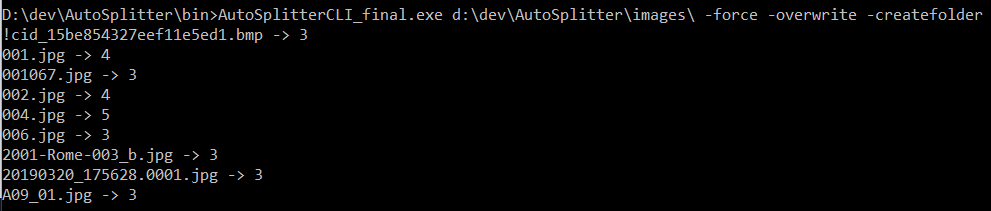
No se añadirán títulos, metadatos ni fechas. Tampoco se girarán para ponerlas derechas las fotos escaneadas al revés, etc.
Esta función es muy reciente. Si quieres, abre un ticket de comentarios para enviarnos tus solicitudes o quejas sobre ella.
Empieza a crear tu flujo de procesamiento de fotos con AutoSplitter CLI :)