 AutoSplitter


コマンドラインアプリケーション(CLI)でスキャン画像を自動トリミング
公開日: 2026年10月12日

スキャン済み画像を自動トリミングするコマンドラインツール
この機能はバージョン1.16.2で追加されました。以前から多くの要望がありましたが、自動トリミングの精度が十分ではありませんでした。
現在は十分な精度になったと思います。
CLI自動トリミングの起動方法
AutoSplitterCLI.exeはメインプログラムのAutoSplitter.exeと同じフォルダーにあります。プログラムアイコンの「ファイルの場所を開く」機能を使って確認できます。
管理者権限のあるシステムでの一般的なインストール先は C:\Program Files (x86)\Chimera\AutoSplitter\AutoSplitterCLI.exe です。
または、ユーザーインターフェースの「オプション」/「コマンドラインモード」から起動できます。このメニューを選ぶとUIが終了し、CLIをすぐに使えるコマンドラインインタープリターが起動します。
CLIによる画像トリミングの仕組み
従来のモード(UI)とCLIは連携して動作しますが、同時に実行することはできません。CLIモードを起動するには、UIを終了してください。
スキャン画像の処理には、次のコマンドラインオプションを使用できます。
- input filename: 1つのスキャン済み画像について、トリミング対象のファイル名をフルパスで指定します。
- input foldername: 処理するスキャン済み画像が入ったフォルダーを指定します。注意:ファイルへのアクセスは再帰的ではありません。
- -outputfolder: トリミングした写真の保存先フォルダーを指定します。フォルダーは事前に作成しておく必要があります。省略可能なパラメーターです。省略すると、UIモードで設定した出力フォルダーが使用されます。
- -createfolder: このパラメーターを追加すると、CLIツールが出力フォルダーを作成します。
- -force: CLIで複数ファイルを検出すると、バッチ検出セッションが開始されます。CLIの実行後、UIでバッチ結果を確認、レビュー、変更できます。このパラメーターは省略可能ですが、既存のバッチレビューセッションを意図的に破棄する場合は指定してください。
- -overwrite: このオプションを追加すると、出力フォルダー内のファイルを上書きします。
CLIで実行される処理
プログラムのUI版でこれらのファイルやフォルダーを開いた場合と同じように処理します。有効になっていればレタッチオプションも使用します。出力形式の設定に従ってファイルを保存します(セカンダリ形式が有効な場合、写真の検出ごとに2つのファイルが保存されます)。
コマンドライン端末には処理結果として、入力画像の名前と検出された写真の数が表示されます。
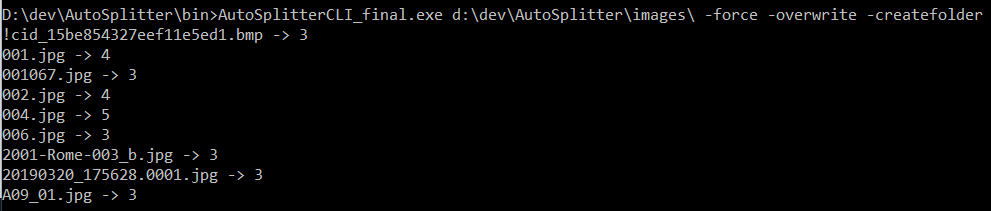
キャプション、メタデータ、日付は追加されません。上下逆にスキャンされた写真を正しい向きに回転することもありません。
この機能はまだ登場したばかりです。ご要望やご意見があれば、フィードバックチケットをお送りください。
AutoSplitter CLIで写真処理のワークフローを作り始めましょう :)