 AutoSplitter


Ritagliare automaticamente le immagini digitalizzate con un programma da riga di comando (CLI)
Pubblicato: 12 ottobre 2026

Strumento da riga di comando per ritagliare automaticamente le immagini già digitalizzate
Questa funzione è stata aggiunta nella versione 1.16.2. Era stata richiesta da tempo, ma la precisione del ritaglio automatico non era ancora adeguata.
Oggi penso che lo sia.
Come accedere al ritaglio automatico CLI
AutoSplitterCLI.exe si trova nella stessa cartella del programma principale AutoSplitter.exe. Potete individuare la cartella usando la funzione «Apri percorso file» dell’icona del programma.
Nei sistemi con privilegi di amministratore, il percorso di installazione tipico è C:\Program Files (x86)\Chimera\AutoSplitter\AutoSplitterCLI.exe
In alternativa, potete avviarlo dall’interfaccia selezionando Opzioni / Modalità riga di comando. Questa voce chiude l’interfaccia e apre un interprete della riga di comando con la CLI pronta all’uso.
Come funziona il ritaglio delle immagini tramite CLI?
La modalità tradizionale (interfaccia) e la CLI lavorano insieme, ma non possono mai essere eseguite contemporaneamente. Per avviare la modalità CLI è necessario uscire dall’interfaccia.
Per elaborare le scansioni sono disponibili le seguenti opzioni della riga di comando:
- input filename: specificate il percorso completo di una singola immagine già digitalizzata per ritagliarla automaticamente.
- input foldername: specificate una cartella contenente le immagini già digitalizzate da elaborare. Nota: l’accesso ai file non è ricorsivo.
- -outputfolder: cartella in cui salvare le foto ritagliate. La cartella deve esistere. Parametro facoltativo: per impostazione predefinita verrà usata la cartella di output definita nell’interfaccia.
- -createfolder: aggiungete questo parametro per fare in modo che lo strumento CLI crei la cartella di output.
- -force: le rilevazioni di più file tramite CLI avviano una sessione di rilevamento batch. Dopo l’esecuzione della CLI, potete controllare, esaminare e modificare i risultati nell’interfaccia. Il parametro è facoltativo, ma va specificato per eliminare intenzionalmente un’eventuale sessione di revisione batch esistente.
- -overwrite: aggiungete questa opzione per sovrascrivere i file nella cartella di output.
Che cosa fa effettivamente la CLI?
Il funzionamento è lo stesso che si avrebbe aprendo questi file o questa cartella nella versione con interfaccia del programma. Se attive, verranno usate le opzioni di ritocco. I file verranno salvati secondo le impostazioni del formato di output (se è attivo un formato secondario, verranno salvati due file per ogni foto rilevata).
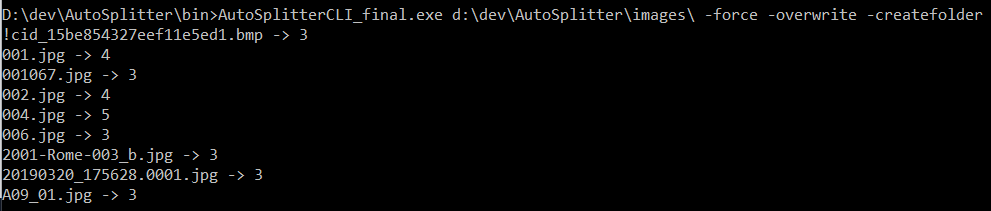
Il terminale della riga di comando mostrerà i risultati dell’elaborazione: il nome dell’immagine in ingresso e il numero di foto rilevate.
Naturalmente non verranno aggiunti didascalie, metadati o date. Inoltre, le foto non verranno raddrizzate se sono state digitalizzate capovolte, ecc.
Questa funzione è ancora molto recente. Inviate pure un ticket di feedback per condividere richieste o segnalazioni su questa funzione.
Iniziate a creare il vostro flusso di elaborazione delle foto con AutoSplitter CLI :)