 AutoSplitter


कमांड लाइन एप्लिकेशन (CLI) से स्कैन की गई छवियों को अपने-आप क्रॉप करें
प्रकाशित: 12 अक्तूबर 2026

पहले से स्कैन की गई छवियों को अपने-आप क्रॉप करने वाला कमांड लाइन टूल
यह सुविधा v1.16.2 में जोड़ी गई थी। उपयोगकर्ता लंबे समय से इसकी मांग कर रहे थे, लेकिन पहले ऑटो-क्रॉपिंग की सटीकता पर्याप्त नहीं थी।
अब मुझे लगता है कि यह पर्याप्त है।
CLI ऑटो-क्रॉप कैसे शुरू करें
AutoSplitterCLI.exe, मुख्य प्रोग्राम AutoSplitter.exe वाले ही फ़ोल्डर में मौजूद है। प्रोग्राम आइकन की “फ़ाइल का स्थान खोलें” सुविधा से यह फ़ोल्डर खोजें।
एडमिन अधिकार वाले सिस्टम पर इंस्टॉलेशन का सामान्य स्थान है C:\Program Files (x86)\Chimera\AutoSplitter\AutoSplitterCLI.exe
आप इसे UI में विकल्प / कमांड लाइन मोड के अंतर्गत जाकर भी शुरू कर सकते हैं। यह मेनू विकल्प UI से बाहर निकलकर CLI के साथ कमांड लाइन इंटरप्रेटर खोलता है।
CLI इमेज क्रॉपिंग कैसे काम करती है?
प्रोग्राम का पारंपरिक मोड (UI मोड) और CLI मिलकर काम करते हैं, लेकिन दोनों एक साथ नहीं चल सकते। CLI मोड शुरू करने के लिए आपको UI मोड से बाहर निकलना होगा।
अपने स्कैन प्रोसेस करने के लिए ये कमांड लाइन विकल्प उपलब्ध हैं:
- input filename: ऑटो-क्रॉप करने के लिए किसी एक पहले से स्कैन की गई छवि का पूरा पाथ दें।
- input foldername: प्रोसेस की जाने वाली पहले से स्कैन की गई छवियों वाला फ़ोल्डर दें। ध्यान दें: फ़ाइलों तक पहुँच रिकर्सिव नहीं है।
- -outputfolder: क्रॉप की गई फ़ोटो सहेजने का आउटपुट फ़ोल्डर। यह फ़ोल्डर पहले से मौजूद होना चाहिए। यह वैकल्पिक पैरामीटर है; डिफ़ॉल्ट रूप से UI मोड एप्लिकेशन में निर्धारित आउटपुट फ़ोल्डर इस्तेमाल होगा।
- -createfolder: यह पैरामीटर जोड़ने पर CLI टूल आउटपुट फ़ोल्डर बनाएगा।
- -force: CLI द्वारा कई फ़ाइलों का पता लगाने पर बैच डिटेक्शन सत्र शुरू होगा। CLI चलाने के बाद UI मोड में बैच परिणामों की जाँच, समीक्षा और बदलाव कर सकते हैं। यह वैकल्पिक है, लेकिन यदि कोई मौजूदा बैच समीक्षा सत्र जानबूझकर हटाना हो तो यह पैरामीटर देना होगा।
- -overwrite: आउटपुट फ़ोल्डर में मौजूद फ़ाइलों को ओवरराइट करने के लिए यह विकल्प जोड़ें।
CLI वास्तव में क्या करेगा?
यह ठीक उसी तरह काम करेगा जैसे आपने प्रोग्राम के UI संस्करण में ये फ़ाइलें या फ़ोल्डर खोले हों। सक्षम होने पर यह Retouch विकल्पों का उपयोग करेगा। फ़ाइलें आउटपुट फ़ॉर्मैट सेटिंग के अनुसार सहेजी जाएँगी (यदि सेकेंडरी फ़ॉर्मैट सक्षम है, तो हर फ़ोटो डिटेक्शन के लिए 2 फ़ाइलें सहेजी जाएँगी)।
कमांड लाइन टर्मिनल प्रोसेसिंग के परिणाम दिखाएगा: इनपुट छवि का नाम और पहचानी गई फ़ोटो की संख्या।
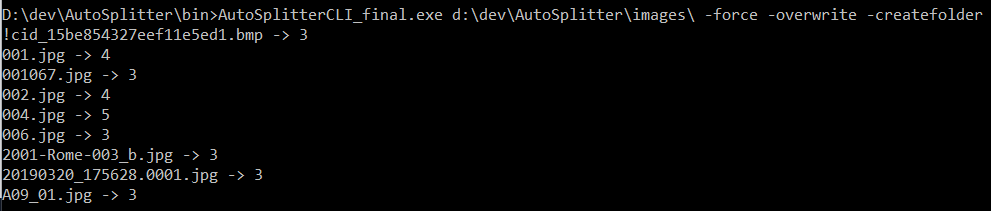
कैप्शन, मेटाडेटा या तारीखें नहीं जोड़ी जाएँगी। उल्टी दिशा में स्कैन की गई फ़ोटो को सीधा घुमाया भी नहीं जाएगा, आदि।
यह सुविधा अभी नई है। इस सुविधा के बारे में अपने अनुरोध या सुझाव भेजने के लिए बेझिझक फ़ीडबैक टिकट खोलें।
AutoSplitter CLI के साथ अपना फ़ोटो प्रोसेसिंग वर्कफ़्लो बनाना शुरू करें :)