 AutoSplitter


명령줄 애플리케이션(CLI)으로 스캔 이미지 자동 자르기
게시일: 2026년 10월 12일

미리 스캔한 이미지를 자동으로 자르는 명령줄 도구
이 기능은 v1.16.2에서 추가되었습니다. 오래전부터 요청이 있었지만, 당시에는 자동 자르기 기능의 정확도가 충분하지 않았습니다.
이제는 충분하다고 생각합니다.
CLI 자동 자르기 실행 방법
AutoSplitterCLI.exe는 기본 프로그램인 AutoSplitter.exe와 같은 폴더에 있습니다. 프로그램 아이콘의 “파일 위치 열기” 기능을 사용해 해당 폴더를 찾으세요.
관리자 권한이 있는 시스템의 일반적인 설치 위치는 C:\Program Files (x86)\Chimera\AutoSplitter\AutoSplitterCLI.exe입니다.
또는 UI에서 옵션 / 명령줄 모드를 선택해 실행할 수 있습니다. 이 메뉴를 선택하면 UI가 종료되고 CLI를 바로 사용할 수 있는 명령줄 인터프리터가 열립니다.
CLI 이미지 자르기는 어떻게 작동하나요?
기존 모드(UI 모드)와 CLI는 함께 작동하지만 동시에 실행할 수는 없습니다. CLI 모드를 시작하려면 UI 모드를 종료해야 합니다.
스캔 이미지를 처리할 때 사용할 수 있는 명령줄 옵션은 다음과 같습니다.
- input filename: 자동으로 자를 단일 스캔 이미지의 전체 경로를 지정합니다.
- input foldername: 처리할 스캔 이미지가 들어 있는 폴더를 지정합니다. 참고: 파일에 대한 접근은 재귀적으로 수행되지 않습니다.
- -outputfolder: 자른 사진을 저장할 출력 폴더입니다. 폴더가 이미 있어야 합니다. 선택적 매개변수이며, 생략하면 UI 모드 애플리케이션에서 지정한 출력 폴더를 기본값으로 사용합니다.
- -createfolder: 이 매개변수를 추가하면 CLI 도구가 출력 폴더를 만듭니다.
- -force: CLI가 여러 파일을 감지하면 일괄 감지 세션이 시작됩니다. CLI 실행 후 UI 모드에서 일괄 결과를 확인하고 검토 및 수정할 수 있습니다. 선택 사항이지만, 기존 일괄 검토 세션을 의도적으로 삭제하려면 이 매개변수를 지정해야 합니다.
- -overwrite: 이 옵션을 추가하면 출력 폴더의 파일을 덮어씁니다.
CLI가 실제로 수행하는 작업
프로그램의 UI 버전에서 해당 파일이나 폴더를 연 것과 똑같이 작동합니다. 리터치 옵션이 활성화되어 있으면 이를 사용합니다. 출력 형식 설정에 따라 파일을 저장합니다(보조 형식이 활성화되어 있으면 사진 감지 하나당 파일 두 개가 저장됩니다).
명령줄 터미널에 처리 결과, 즉 입력 이미지 이름과 감지된 사진 수가 표시됩니다.
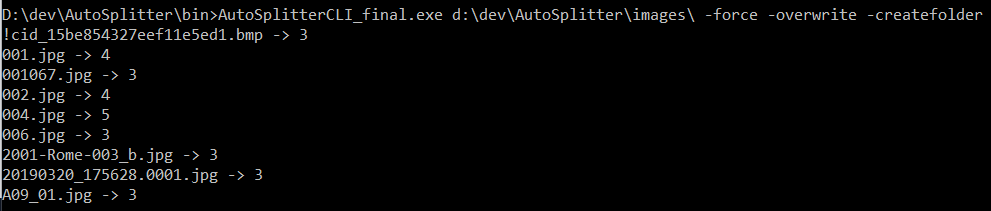
캡션, 메타데이터, 날짜는 추가되지 않습니다. 거꾸로 스캔된 사진도 바로 세우도록 회전되지 않습니다.
이 기능은 아직 새롭습니다. 이 기능에 대한 요청이나 의견이 있다면 피드백 티켓을 보내 주세요.
AutoSplitter CLI로 나만의 사진 처리 작업 흐름을 만들어 보세요 :)