 AutoSplitter


Automatické oříznutí naskenovaných obrázků pomocí aplikace příkazového řádku (CLI)
Publikováno: 12. října 2026

Nástroj příkazového řádku pro automatické oříznutí předem naskenovaných obrázků
Tato funkce byla přidána ve verzi 1.16.2. Uživatelé o ni žádali už dlouho, ale přesnost automatického ořezávání tehdy nebyla dostatečná.
Domnívám se, že dnes už dostatečná je.
Jak spustit automatické oříznutí přes CLI
AutoSplitterCLI.exe se nachází ve stejné složce jako hlavní program AutoSplitter.exe. Složku najdete pomocí funkce „Otevřít umístění souboru“ u ikony programu.
Typické umístění instalace v systémech s oprávněními správce je C:\Program Files (x86)\Chimera\AutoSplitter\AutoSplitterCLI.exe
Můžete jej také spustit z uživatelského rozhraní přes Možnosti / Režim příkazového řádku. Tato položka ukončí UI a otevře příkazový interpret s připraveným CLI.
Jak funguje ořezávání obrázků pomocí CLI?
Tradiční režim (uživatelské rozhraní) a CLI spolupracují, ale nikdy nemohou běžet současně. Před spuštěním režimu CLI musíte ukončit UI.
Ke zpracování skenů jsou k dispozici následující možnosti příkazového řádku:
- input filename: zadejte úplnou cestu k jednomu předem naskenovanému obrázku, který chcete automaticky oříznout.
- input foldername: zadejte složku s předem naskenovanými obrázky ke zpracování. Poznámka: přístup k souborům není rekurzivní.
- -outputfolder: složka pro uložení oříznutých fotografií. Složka musí existovat. Volitelný parametr: ve výchozím nastavení se použije výstupní složka nastavená v uživatelském rozhraní.
- -createfolder: přidejte tento parametr a nástroj CLI výstupní složku vytvoří.
- -force: detekce více souborů pomocí CLI spustí dávkovou detekci. Po spuštění CLI můžete výsledky dávky v UI zkontrolovat, projít a upravit. Parametr je volitelný, ale pokud chcete záměrně odstranit existující relaci kontroly dávky, musíte jej zadat.
- -overwrite: přidejte tuto možnost, chcete-li přepsat soubory ve výstupní složce.
Co CLI skutečně provede?
Funguje stejně, jako kdybyste tyto soubory nebo složku otevřeli v uživatelské verzi programu. Pokud jsou povoleny možnosti retuše, použijí se. Soubory se uloží podle nastavení výstupního formátu (je-li povolen sekundární formát, uloží se pro každou detekovanou fotografii dva soubory).
Terminál příkazového řádku zobrazí výsledky zpracování: název vstupního obrázku a počet rozpoznaných fotografií.
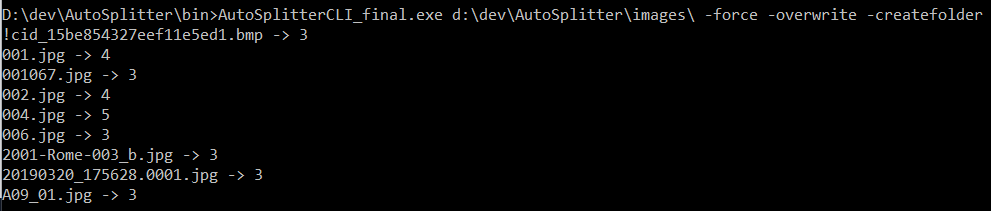
Popisky, metadata ani data se nepřidají. Fotografie naskenované vzhůru nohama se také neotočí do správné polohy.
Tato funkce je zatím zcela nová. Své požadavky nebo připomínky k ní nám můžete poslat prostřednictvím zpětné vazby.
Začněte vytvářet vlastní pracovní postup pro zpracování fotografií s AutoSplitter CLI :)