 AutoSplitter


howto
出力ファイル形式を選ぶ
公開日: 2026年9月19日
対応している画像ファイル形式
AutoSplitterは現在、次のファイル形式に対応しています。
複数ページのTIFはv1.12以降で開けます。
| 開く | 保存 | メタデータ対応 | |
| JPEG |  | | DPI情報とキャプション |
| PNG | | | DPI情報とキャプション |
| TIF | | | DPI情報とキャプション |
| GIF | | | なし |
| BMP | |  | なし |
出力ファイル形式の選択方法
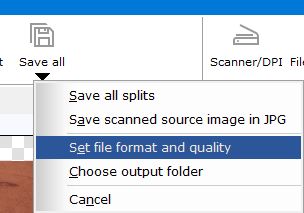
「Fileformat」ボタンをクリックして出力形式を選ぶか、「Save All」ボタン下の小さな黒い三角形からポップアップメニューを開き、ファイル形式のダイアログを表示します。
 コンボボックスからファイル形式を選択します。JPEGでは画質も調整できます。
画像ファイル内にメタデータを保存するかどうかも指定できます。メタデータは画像ファイルを後で利用する際に役立つ追加情報です。詳しくは「メタデータの保存」ガイドをご覧ください。 このダイアログではメタデータ保存の一部または全部を無効にできます。DPI情報は写真を印刷する際に役立ちます。メタタグには入力した写真のキャプションが保存されます。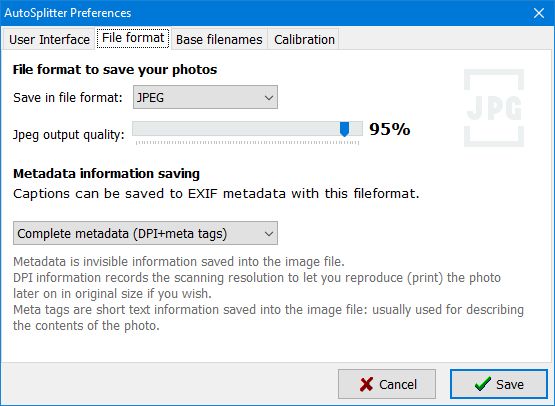
コンボボックスからファイル形式を選択します。JPEGでは画質も調整できます。画像ファイル内にメタデータを保存するかどうかも指定できます。メタデータは画像ファイルを後で利用する際に役立つ追加情報です。詳しくは「メタデータの保存」ガイドをご覧ください。 このダイアログではメタデータ保存の一部または全部を無効にできます。DPI情報は写真を印刷する際に役立ちます。メタタグには入力した写真のキャプションが保存されます。