 AutoSplitter


Elegir el formato de archivo de salida
Publicado: 19 de septiembre de 2026
Formatos de archivo de imagen compatibles
Actualmente, AutoSplitter admite estos formatos de archivo:
| Se puede abrir | Se puede guardar | Metadatos | |
| JPEG |  | | Información DPI + títulos |
| PNG | | | Información DPI + títulos |
| TIF | | | Información DPI + títulos |
| TIF multipágina | |  | Información DPI + títulos |
| GIF | | | ninguno |
| BMP | | | ninguno |
| | ninguno |
Formato secundario: salida de fotos en dos formatos
También puedes elegir un formato de archivo secundario. Así, todas tus fotos recortadas se guardarán DOS VECES, en dos formatos distintos. La salida en dos formatos funciona con todos los métodos de procesamiento, incluido el procesamiento por lotes y el modo de línea de comandos.
Cómo elegir el formato de archivo de salida
El botón Formato de archivo o la opción Opciones / Preferencias / pestaña Formato de archivo abre el cuadro de selección del formato.
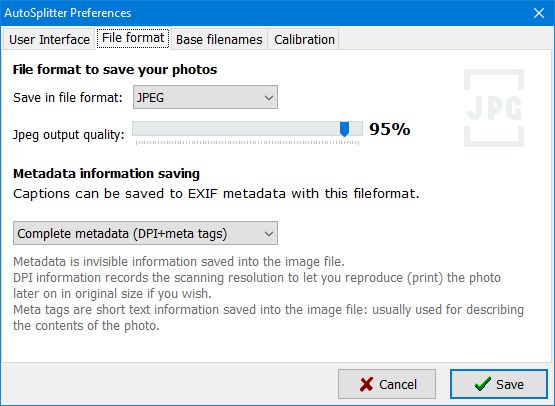
Elige el formato en la lista desplegable. Si seleccionas JPEG, también puedes ajustar la calidad. Hay listas desplegables independientes para el formato principal y el secundario. El formato secundario es opcional.
También puedes decidir si quieres guardar metadatos dentro del archivo de imagen. Los metadatos son información adicional que puede resultar útil para procesar imágenes más adelante. Consulta la sección del tutorial sobre cómo guardar metadatos para obtener más información.
En este cuadro también puedes desactivar parcial o totalmente el guardado de metadatos. La información DPI es útil para reproducir la foto en papel. Los metadatos también pueden incluir el título de la foto si lo has escrito.
Puedes crear un PDF por foto o reunir todas las fotos de un escaneo en un único archivo PDF de varias páginas.