 AutoSplitter


使用指南
选择输出文件格式
发布日期: 2026年9月19日
支持的图像文件格式
AutoSplitter 目前支持以下文件格式:
从 v1.12 开始支持打开多页 TIF 文件。
| 可打开 | 可保存 | 元数据支持 | |
| JPEG |  | | DPI 信息 + 说明文字 |
| PNG | | | DPI 信息 + 说明文字 |
| TIF | | | DPI 信息 + 说明文字 |
| GIF | | | 无 |
| BMP | |  | 无 |
如何选择输出文件格式
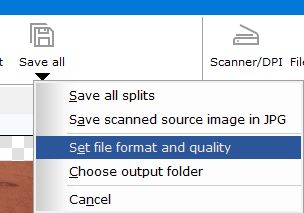
使用“文件格式”按钮选择输出格式,或单击“全部保存”按钮下方的小黑色三角形,在弹出菜单中打开文件格式对话框。
 在下拉框中选择文件格式。对于 JPEG,您还可以调整质量。
您也可以设置是否要在图像文件中保存元数据。元数据是额外信息,在进一步处理图像文件时可能会派上用场。有关详情,请参阅教程中的“保存元数据”部分。您也可以在此对话框中部分或完全禁用元数据保存。DPI 信息有助于按正确尺寸打印照片。元标签信息会保存您输入的照片说明文字。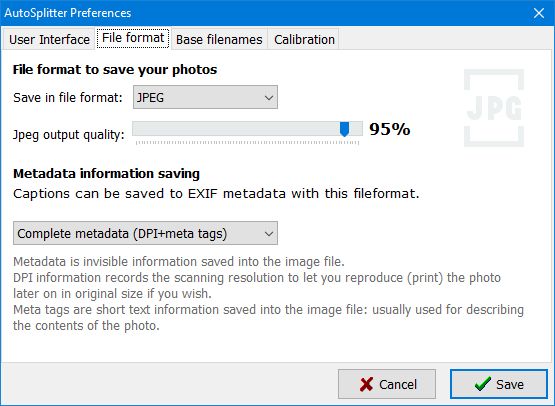
在下拉框中选择文件格式。对于 JPEG,您还可以调整质量。您也可以设置是否要在图像文件中保存元数据。元数据是额外信息,在进一步处理图像文件时可能会派上用场。有关详情,请参阅教程中的“保存元数据”部分。您也可以在此对话框中部分或完全禁用元数据保存。DPI 信息有助于按正确尺寸打印照片。元标签信息会保存您输入的照片说明文字。