 AutoSplitter


आउटपुट फ़ाइल फ़ॉर्मैट चुनें
प्रकाशित: 19 सितंबर 2026
समर्थित इमेज फ़ाइल फ़ॉर्मैट
AutoSplitter वर्तमान में इन फ़ाइल फ़ॉर्मैट का समर्थन करता है:
| खोला जा सकता है | सहेजा जा सकता है | मेटाडेटा सहायता | |
| JPEG |  | | DPI जानकारी + कैप्शन |
| PNG | | | DPI जानकारी + कैप्शन |
| TIF | | | DPI जानकारी + कैप्शन |
| बहु-पृष्ठ TIF | |  | DPI जानकारी + कैप्शन |
| GIF | | | कोई नहीं |
| BMP | | | कोई नहीं |
| | कोई नहीं |
द्वितीयक फ़ाइल फ़ॉर्मैट: फ़ोटो को दो फ़ॉर्मैट में सहेजें
आप एक द्वितीयक फ़ाइल फ़ॉर्मैट भी चुन सकते हैं। इससे आपकी सभी क्रॉप की गई फ़ोटो दो अलग-अलग फ़ाइल फ़ॉर्मैट में दो बार सहेजी जाएँगी। दोहरे फ़ॉर्मैट में आउटपुट सभी प्रोसेसिंग विधियों में काम करता है, जिसमें बैच समीक्षा और कमांड-लाइन मोड भी शामिल हैं।
आउटपुट फ़ाइल फ़ॉर्मैट कैसे चुनें
फ़ाइल फ़ॉर्मैट बटन या विकल्प / प्राथमिकताएँ / फ़ाइल फ़ॉर्मैट टैब से फ़ाइल फ़ॉर्मैट चुनने वाला डायलॉग खुलता है।
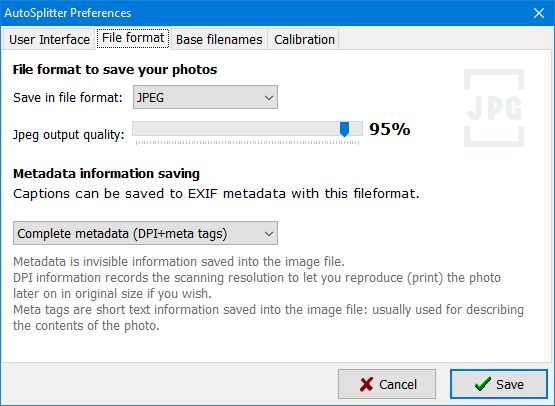
ड्रॉपडाउन सूची से फ़ाइल फ़ॉर्मैट चुनें। JPEG आउटपुट के लिए आप गुणवत्ता भी समायोजित कर सकते हैं। मुख्य और द्वितीयक फ़ॉर्मैट की सूचियाँ अलग-अलग हैं। द्वितीयक फ़ॉर्मैट चुनना वैकल्पिक है।
आप यह भी तय कर सकते हैं कि इमेज फ़ाइल में मेटाडेटा सहेजना है या नहीं। मेटाडेटा अतिरिक्त जानकारी होती है जो इमेज फ़ाइलों को आगे प्रोसेस करने में उपयोगी हो सकती है। अधिक जानकारी के लिए ट्यूटोरियल का मेटाडेटा सहेजना अनुभाग देखें।
इस डायलॉग में आप मेटाडेटा सहेजने को आंशिक या पूरी तरह बंद भी कर सकते हैं। DPI जानकारी फ़ोटो को प्रिंट में दोबारा तैयार करने के लिए उपयोगी है। आपके द्वारा दर्ज किया गया फ़ोटो कैप्शन भी मेटाडेटा में सहेजा जाता है।
आप हर फ़ोटो के लिए अलग PDF बना सकते हैं या एक स्कैन की सभी फ़ोटो को एक बहु-पृष्ठ PDF फ़ाइल में सहेज सकते हैं।