 AutoSplitter


howto
Výběr výstupního formátu souborů
Publikováno: 19. září 2026
Podporované formáty obrázků
AutoSplitter v současnosti podporuje tyto formáty:
Otevírání vícestránkových souborů TIF je podporováno od verze 1.12.
| Lze otevřít | Lze uložit | Podpora metadat | |
| JPEG |  | | Informace DPI + popisky |
| PNG | | | Informace DPI + popisky |
| TIF | | | Informace DPI + popisky |
| GIF | | | Žádná |
| BMP | |  | Žádná |
Jak vybrat výstupní formát souborů
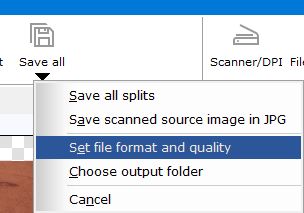
Formát výstupu vyberete tlačítkem Formát souboru nebo kliknutím na malý černý trojúhelník pod tlačítkem Uložit vše. Otevře se místní nabídka, ze které můžete spustit dialog formátu souborů.
 V rozevíracím seznamu vyberte formát. U JPEG můžete upravit také kvalitu.
Můžete rovněž určit, zda se mají metadata ukládat do souboru obrázku. Metadata jsou dodatečné informace, které se mohou hodit při dalším zpracování obrázků. Další informace najdete v části návodu „Ukládání metadat“. V tomto dialogu můžete ukládání metadat také částečně nebo úplně vypnout. Informace DPI jsou užitečné pro tisk fotografií. Metaznačka obsahuje popisek fotografie, pokud nějaký zadáte.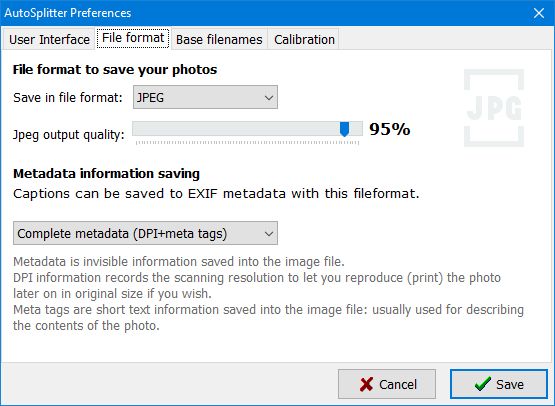
V rozevíracím seznamu vyberte formát. U JPEG můžete upravit také kvalitu.Můžete rovněž určit, zda se mají metadata ukládat do souboru obrázku. Metadata jsou dodatečné informace, které se mohou hodit při dalším zpracování obrázků. Další informace najdete v části návodu „Ukládání metadat“. V tomto dialogu můžete ukládání metadat také částečně nebo úplně vypnout. Informace DPI jsou užitečné pro tisk fotografií. Metaznačka obsahuje popisek fotografie, pokud nějaký zadáte.