 AutoSplitter


howto
A kimeneti fájlformátum kiválasztása
Megjelent: 2026. szeptember 19.
Támogatott képformátumok
Az AutoSplitter jelenleg a következő fájlformátumokat támogatja:
A többoldalas TIF-fájlok megnyitása a v1.12-es verzió óta támogatott.
| Megnyitható | Menthető | Metaadatok támogatása | |
| JPEG |  | | DPI-adatok + képaláírások |
| PNG | | | DPI-adatok + képaláírások |
| TIF | | | DPI-adatok + képaláírások |
| GIF | | | nincs |
| BMP | |  | nincs |
A kimeneti fájlformátum kiválasztása
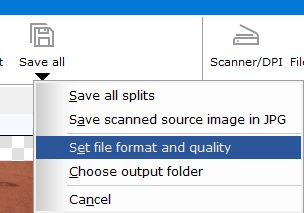
A kimeneti formátum kiválasztásához használja a Fileformat gombot, vagy kattintson a Save All gomb alatti kis fekete háromszögre, majd válassza ki a fájlformátum párbeszédablakát megnyitó menüpontot.
 A legördülő listából válassza ki a fájlformátumot. JPEG esetén a minőséget is beállíthatja.
Azt is megadhatja, hogy mentse-e a metaadatokat a képfájlba. A metaadat olyan kiegészítő információ, amely hasznos lehet a képfájlok későbbi feldolgozásához. További információért olvassa el a „Metaadatok mentése” útmutató részt. A párbeszédablakban részben vagy teljesen le is tilthatja a metaadatok mentését. A DPI-adat a fénykép nyomtatott méretének reprodukálásához hasznos. A metacímke a fénykép képaláírását tartalmazza, ha megadott ilyet.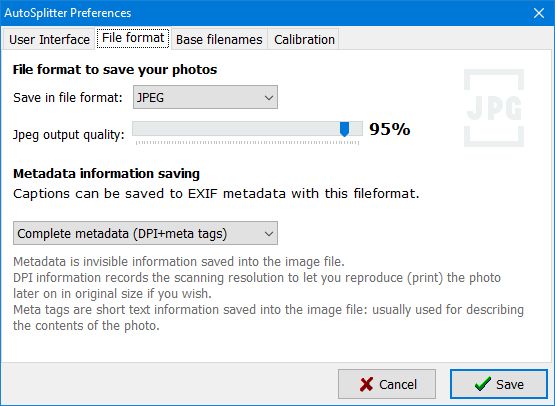
A legördülő listából válassza ki a fájlformátumot. JPEG esetén a minőséget is beállíthatja.Azt is megadhatja, hogy mentse-e a metaadatokat a képfájlba. A metaadat olyan kiegészítő információ, amely hasznos lehet a képfájlok későbbi feldolgozásához. További információért olvassa el a „Metaadatok mentése” útmutató részt. A párbeszédablakban részben vagy teljesen le is tilthatja a metaadatok mentését. A DPI-adat a fénykép nyomtatott méretének reprodukálásához hasznos. A metacímke a fénykép képaláírását tartalmazza, ha megadott ilyet.