 AutoSplitter


Het uitvoerbestandsformaat kiezen
Gepubliceerd: September 19, 2026
Ondersteunde afbeeldingsformaten
AutoSplitter ondersteunt momenteel de volgende bestandsformaten:
| Kan worden geopend | Kan worden opgeslagen | Metadatasupport | |
| JPEG |  | | DPI-informatie + bijschriften |
| PNG | | | DPI-informatie + bijschriften |
| TIF | | | DPI-informatie + bijschriften |
| TIF met meerdere pagina's | |  | DPI-informatie + bijschriften |
| GIF | | | geen |
| BMP | | | geen |
Optie voor een tweede bestandsformaat: foto's in twee formaten opslaan
U kunt ook een tweede bestandsformaat kiezen. Al uw uitgesneden foto's worden dan TWEE KEER opgeslagen, telkens in een ander formaat. De instelling voor twee bestandsformaten geldt voor alle verwerkingsmethoden: Batch Review en de opdrachtregelmodus werken er ook mee.
Het uitvoerbestandsformaat kiezen
Met de knop voor het bestandsformaat of via Opties / Voorkeuren / tabblad Bestandsformaat opent u het dialoogvenster voor de formaatkeuze.
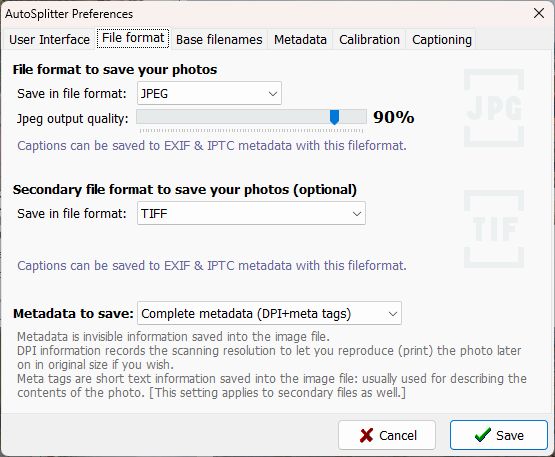
Kies het bestandsformaat in de vervolgkeuzelijst. Bij JPEG-uitvoer kunt u ook de kwaliteit aanpassen. Het hoofdformaat en het tweede formaat hebben elk een eigen vervolgkeuzelijst. Het tweede formaat is optioneel.
U kunt ook bepalen of metadata in het afbeeldingsbestand wordt opgeslagen. Metadata is aanvullende informatie die handig kan zijn voor verdere verwerking van afbeeldingsbestanden. Zie het onderdeel 'Metadata opslaan' in de handleiding voor meer informatie.
In dit dialoogvenster kunt u het opslaan van metadata geheel of gedeeltelijk uitschakelen. DPI-informatie is nuttig als u de foto wilt afdrukken. Metataggegevens bevatten het fotobijschrift als u er een hebt ingevoerd.