 AutoSplitter


Scegliere il formato dei file di output
Pubblicato: 19 settembre 2026
Formati di file immagine supportati
Al momento AutoSplitter supporta i seguenti formati:
| Apribile | Salvabile | Metadati | |
| JPEG |  | | Informazioni DPI + didascalie |
| PNG | | | Informazioni DPI + didascalie |
| TIF | | | Informazioni DPI + didascalie |
| TIF multipagina | |  | Informazioni DPI + didascalie |
| GIF | | | nessuno |
| BMP | | | nessuno |
| | nessuno |
Formato secondario: doppia uscita delle foto
Puoi selezionare anche un formato di file secondario. Tutte le foto ritagliate verranno così salvate DUE VOLTE, in due formati diversi. Il doppio formato è supportato da tutti i metodi di elaborazione: funziona anche con l’elaborazione batch e la modalità da riga di comando.
Come scegliere il formato dei file di output
Il pulsante Formato file oppure Opzioni / Preferenze / scheda Formato file apre la finestra di selezione del formato.
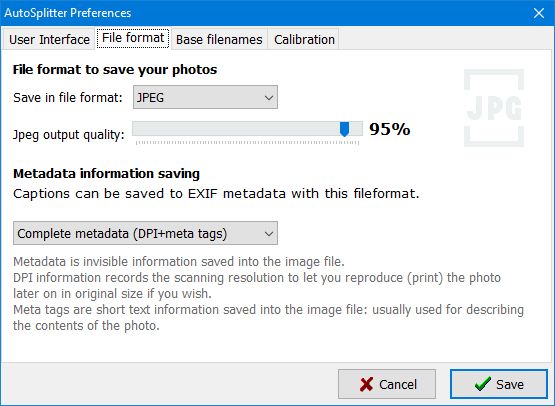
Scegli il formato dal menu a discesa. Per l’output JPEG puoi anche regolare la qualità. Sono disponibili menu separati per il formato principale e quello secondario, che è facoltativo.
Puoi anche decidere se salvare i metadati nel file immagine. I metadati sono informazioni aggiuntive che possono essere utili per elaborare le immagini in seguito. Per maggiori dettagli, consulta la sezione del tutorial dedicata al salvataggio dei metadati.
In questa finestra puoi anche disattivare in parte o del tutto il salvataggio dei metadati. Le informazioni DPI sono utili per stampare la foto in seguito. I metadati possono contenere anche la didascalia della foto, se ne hai inserita una.
Puoi creare un PDF per ogni foto oppure riunire tutte le foto di una scansione in un unico PDF multipagina.