 AutoSplitter


howto
Selecionar o formato do arquivo de saída
Publicado em: 19 de setembro de 2026
Formatos de imagem compatíveis
O AutoSplitter é compatível com estes formatos de arquivo:
Arquivos TIF de várias páginas são compatíveis desde a versão 1.12.
| Pode abrir | Pode salvar | Suporte a metadados | |
| JPEG |  | | Informações de DPI + legendas |
| PNG | | | Informações de DPI + legendas |
| TIF | | | Informações de DPI + legendas |
| GIF | | | Nenhum |
| BMP | |  | Nenhum |
Como selecionar o formato do arquivo de saída
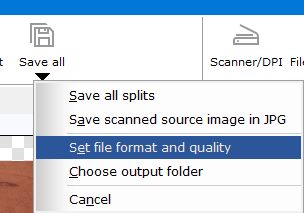
Use o botão Formato do arquivo para selecionar o formato de saída ou clique no pequeno triângulo preto abaixo do botão Salvar tudo para abrir um menu que permite acessar a janela de formatos de arquivo.
 Escolha o formato na lista. Para JPEG, você também pode ajustar a qualidade.
Também é possível definir se os metadados serão salvos dentro do arquivo de imagem. Metadados são informações adicionais que podem ser úteis no processamento posterior das imagens. Consulte a seção "Salvamento de metadados" deste tutorial para saber mais. Você também pode desativar parcial ou totalmente o salvamento de metadados nesta janela. As informações de DPI são úteis para reproduzir a foto impressa. A tag de metadados contém a legenda da foto, se você inserir uma.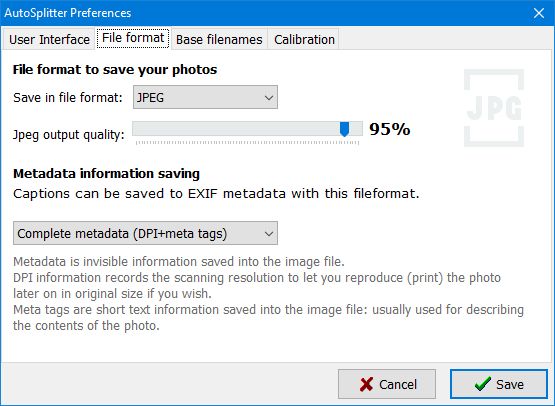
Escolha o formato na lista. Para JPEG, você também pode ajustar a qualidade.Também é possível definir se os metadados serão salvos dentro do arquivo de imagem. Metadados são informações adicionais que podem ser úteis no processamento posterior das imagens. Consulte a seção "Salvamento de metadados" deste tutorial para saber mais. Você também pode desativar parcial ou totalmente o salvamento de metadados nesta janela. As informações de DPI são úteis para reproduzir a foto impressa. A tag de metadados contém a legenda da foto, se você inserir uma.