 AutoSplitter


사용법
출력 파일 형식 선택
게시일: 2026년 9월 19일
지원되는 이미지 파일 형식
AutoSplitter는 현재 다음 파일 형식을 지원합니다.
여러 페이지가 포함된 TIF 파일 열기는 v1.12부터 지원됩니다.
| 열기 가능 | 저장 가능 | 메타데이터 지원 | |
| JPEG |  | | DPI 정보 및 캡션 |
| PNG | | | DPI 정보 및 캡션 |
| TIF | | | DPI 정보 및 캡션 |
| GIF | | | 지원 안 함 |
| BMP | |  | 지원 안 함 |
출력 파일 형식 선택 방법
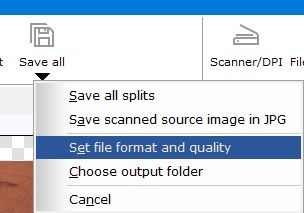
파일 형식 버튼을 사용하거나 모두 저장 버튼 아래의 작은 검은색 삼각형을 클릭해 팝업 메뉴에서 파일 형식 대화 상자를 여세요.
 콤보 상자에서 파일 형식을 선택하세요. JPEG는 품질도 조정할 수 있습니다.
이미지 파일 안에 메타데이터를 저장할지도 선택할 수 있습니다. 메타데이터는 이미지 파일을 추가로 처리할 때 유용한 정보입니다. 자세한 내용은 메타데이터 저장 튜토리얼을 참조하세요. 이 대화 상자에서 메타데이터 저장을 일부 또는 전부 끌 수도 있습니다. DPI 정보는 사진을 인쇄할 때 유용합니다. 메타 태그에는 입력한 사진 캡션이 포함됩니다.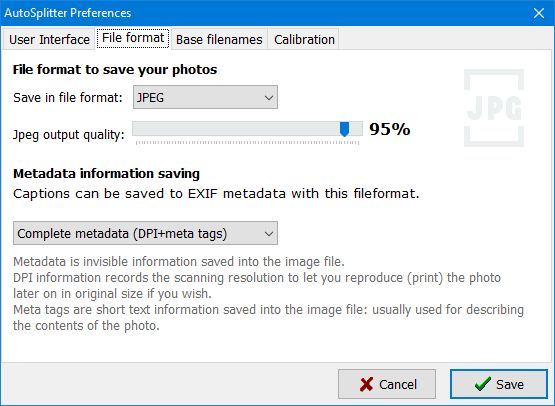
콤보 상자에서 파일 형식을 선택하세요. JPEG는 품질도 조정할 수 있습니다.이미지 파일 안에 메타데이터를 저장할지도 선택할 수 있습니다. 메타데이터는 이미지 파일을 추가로 처리할 때 유용한 정보입니다. 자세한 내용은 메타데이터 저장 튜토리얼을 참조하세요. 이 대화 상자에서 메타데이터 저장을 일부 또는 전부 끌 수도 있습니다. DPI 정보는 사진을 인쇄할 때 유용합니다. 메타 태그에는 입력한 사진 캡션이 포함됩니다.