 AutoSplitter


Error al escanear o abrir un archivo
Publicado: 19 de septiembre de 2026
Error durante el escaneo
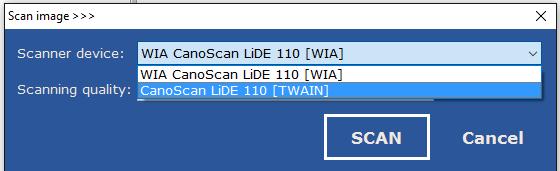
Si aparece un error antes de que desaparezca la barra de progreso, prueba a elegir otra interfaz del escáner, si está disponible. La mayoría de los sistemas admiten dos protocolos: WIA y TWAIN. AutoSplitter es compatible con ambos, aunque en algunos equipos uno puede ser más fiable que el otro. Si el dispositivo aparece dos veces con nombres parecidos, prueba las dos opciones. Comprueba también el sitio web del fabricante por si hay un controlador más reciente; si el escáner se conecta por Wi-Fi, prueba a conectarlo directamente con un cable.
El escaneo se ve granulado
Si es posible, prueba otra interfaz del escáner y sigue los consejos anteriores.
Error GDI en Wine
Si utilizas el programa en Linux o Mac con emulación de Windows, comprueba que la biblioteca GDI+ de 32 bits esté instalada correctamente. Winetricks puede ayudarte. Como alternativa, puedes volver a la versión 1.11.1 o anterior, que no requiere GDI+.
No se encuentra el escáner
Si aparece el error ¡No se encuentra el dispositivo XXX!, puede que el escáner esté desconectado o apagado, o que haya un problema de compatibilidad en el archivo de configuración. Volver a seleccionar el escáner suele resolverlo. Si no es así, cierra el programa, ve a C:\Users\User\AppData\Roaming\Chimera\AutoSplitter, elimina el archivo AutoSplitter.ini y reinicia el programa.
No se puede elegir la resolución DPI deseada
El protocolo WIA ofrece un número limitado de resoluciones DPI. Si está disponible, prueba a escanear con el protocolo TWAIN.
Error al terminar el escaneo o al abrir archivos grandes
La detección de fotos utiliza mucha memoria. Si tienes problemas, prueba alguna de estas soluciones:
- Reduce el tamaño de los archivos de entrada a 50 MB o menos.
- Reduce la resolución de escaneo a 600 DPI o menos.
- Vacía la carpeta TEMP de Windows; consulta estas instrucciones.
- Ajusta el tamaño del montón de memoria de Windows siguiendo esta guía; se recomienda el valor 20480. Atención: es arriesgado y un error podría dañar el sistema.
- Si utilizas la versión 1.6.5 o anterior, actualiza a la 1.7.0 o posterior, que mejora considerablemente la gestión de memoria.
Error al guardar archivos
- Comprueba que tienes permiso para escribir en la carpeta de destino.
- Ejecuta el programa como administrador.
- Puede que el disco esté lleno.
- El antivirus podría bloquear la escritura. Desactívalo temporalmente para comprobarlo.
- Prueba a guardar los archivos en otro formato.
Los archivos resultantes tienen información DPI incorrecta o no la tienen
La información DPI de una imagen digital no afecta a su calidad, pero puede ser útil para imprimirla al tamaño correcto. Antes de la versión 1.7.6, solo los archivos JPEG guardados contenían información DPI. Desde la versión 1.7.6, AutoSplitter la guarda en archivos JPEG, TIF y PNG; otros formatos no admiten esta función.
Error al abrir archivos
Si tu sistema utiliza nombres de archivo o carpetas que no están en inglés, una configuración regional incorrecta puede causar problemas. Cambia la configuración regional del sistema a la adecuada para esos nombres y reinicia AutoSplitter. En Windows, abre el Panel de control, entra en Región e idioma, selecciona Cambiar configuración regional del sistema en la pestaña Administración y elige el idioma correspondiente. Consulta las instrucciones de Microsoft. Si el problema continúa, puede que el archivo esté dañado o bloqueado por otro programa.
Error al abrir varios archivos ya escaneados
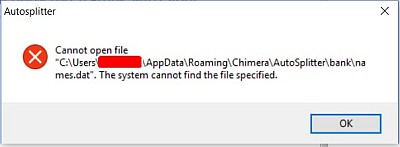
Si AutoSplitter se cerró de forma incorrecta o tuvo un problema durante la detección por lotes, es posible que no se inicie bien o que no puedas salir del modo Revisión por lotes. Para resolverlo, cierra AutoSplitter, abre %AppData%\Chimera (escribe esta ruta en la barra de direcciones del Explorador de archivos o en Inicio/Ejecutar), elimina la carpeta AutoSplitter con todo su contenido y reinicia el programa.