 AutoSplitter


Handleiding
Fout tijdens het scannen of openen van een bestand
Gepubliceerd: September 19, 2026
Fout tijdens het scannen
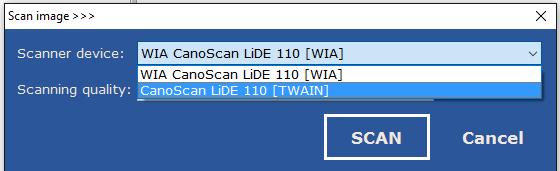 Verschijnt er een fout voordat de voortgangsbalk van het scannen verdwijnt? Probeer dan, indien beschikbaar, een andere scannerinterface te selecteren. De meeste systemen kunnen via twee protocollen scannen: WIA en TWAIN.
AutoSplitter ondersteunt beide interfaces, maar op sommige systemen werkt er helaas maar één betrouwbaar. Als beide interfaces beschikbaar zijn, ziet u uw apparaat twee keer met vergelijkbare namen. Probeer beide apparaten.
Verschijnt er een fout voordat de voortgangsbalk van het scannen verdwijnt? Probeer dan, indien beschikbaar, een andere scannerinterface te selecteren. De meeste systemen kunnen via twee protocollen scannen: WIA en TWAIN.
AutoSplitter ondersteunt beide interfaces, maar op sommige systemen werkt er helaas maar één betrouwbaar. Als beide interfaces beschikbaar zijn, ziet u uw apparaat twee keer met vergelijkbare namen. Probeer beide apparaten.Controleer de website van de fabrikant van uw scanner. Het scannerstuurprogramma is mogelijk verouderd; installatie van de nieuwste versie kan helpen.
Is uw scanner via wifi verbonden, probeer dan een rechtstreekse verbinding met een kabel.
De scan is korrelig
Zie het advies hierboven. Probeer indien mogelijk een andere scannerbron.
GDI-fout in Wine
Gebruikt u de software onder Linux of Mac met Windows-emulatie, controleer dan of een 32-bits GDIplus-bibliotheek (GDI+) goed is geïnstalleerd. Winetricks kan hierbij helpen.
Als tijdelijke oplossing kunt u teruggaan naar v1.11.1 of ouder. GDI+ wordt sinds v1.12.1 gebruikt; oudere versies hebben deze bibliotheek niet nodig.
Scanner niet gevonden
Bij het starten van een scan verschijnt de foutmelding "Device XXX not found!". Mogelijke oorzaken: 1) de scanner is vervangen of offline; 2) er is een compatibiliteitsprobleem in het configuratiebestand. Dit laatste hoort alleen voor te komen als de programmaversie is gewijzigd tussen de proefversie en de aankoop. In beide gevallen kan de scanner opnieuw selecteren het probleem verhelpen. Helpt dat niet, sluit dan het programma en open deze map:
C:\Users\User\AppData\Roaming\Chimera\AutoSplitter
Verwijder het bestand AutoSplitter.ini en start het programma opnieuw.
C:\Users\User\AppData\Roaming\Chimera\AutoSplitter
Verwijder het bestand AutoSplitter.ini en start het programma opnieuw.
De gewenste DPI-resolutie kan niet worden gekozen
Het WIA-scanprotocol biedt slechts een beperkt aantal DPI-instellingen. Probeer via het TWAIN-protocol te scannen, als dat beschikbaar is.
Fout bij het voltooien van een scan of openen van grote bestanden
De software gebruikt veel geheugen bij het herkennen van foto's. Dat kan problemen veroorzaken; probeer een van deze oplossingen.
- Verklein invoerbestanden tot maximaal 50 MB
- Verlaag de scanresolutie tot maximaal 600 DPI
- Maak de tijdelijke map TEMP van Windows leeg. In dit artikel leest u hoe.
- Probeer de heapgrootte van het Windows-geheugen aan te passen, zoals in dit artikel wordt beschreven. Ik raad de waarde 20480 aan. Waarschuwing! Dit is riskant: een fout tijdens deze procedure kan uw systeem beschadigen.
- Gebruikt u versie 1.6.5 of ouder, probeer dan te upgraden naar 1.7.0 of nieuwer. In die versie is het geheugengebruik sterk verbeterd.
- Verklein invoerbestanden tot maximaal 50 MB
- Verlaag de scanresolutie tot maximaal 600 DPI
- Maak de tijdelijke map TEMP van Windows leeg. In dit artikel leest u hoe.
- Probeer de heapgrootte van het Windows-geheugen aan te passen, zoals in dit artikel wordt beschreven. Ik raad de waarde 20480 aan. Waarschuwing! Dit is riskant: een fout tijdens deze procedure kan uw systeem beschadigen.
- Gebruikt u versie 1.6.5 of ouder, probeer dan te upgraden naar 1.7.0 of nieuwer. In die versie is het geheugengebruik sterk verbeterd.
Fout bij het opslaan van bestanden
- Controleer of u schrijfrechten hebt voor de uitvoermap.
- Start de software als beheerder.
- Mogelijk is uw schijf vol.
- Uw antivirussoftware blokkeert mogelijk schrijftoegang. Schakel de antivirus tijdelijk uit om dit te controleren.
- Probeer bestanden in een ander formaat op te slaan.
- Start de software als beheerder.
- Mogelijk is uw schijf vol.
- Uw antivirussoftware blokkeert mogelijk schrijftoegang. Schakel de antivirus tijdelijk uit om dit te controleren.
- Probeer bestanden in een ander formaat op te slaan.
Uitvoerbestanden hebben onjuiste of ontbrekende DPI-informatie
De DPI-informatie van een digitale afbeelding heeft geen invloed op de beeldkwaliteit. Deze waarde is wel nuttig als u digitale afbeeldingen wilt afdrukken: met de juiste DPI wordt de foto op het juiste formaat afgedrukt.
Vóór v1.7.6 bevatten alleen JPEG-uitvoerbestanden DPI-informatie. Sinds v1.7.6 bevatten door AutoSplitter opgeslagen JPEG-, TIF- en PNG-bestanden deze informatie. Voor andere formaten wordt dit niet ondersteund.
Vóór v1.7.6 bevatten alleen JPEG-uitvoerbestanden DPI-informatie. Sinds v1.7.6 bevatten door AutoSplitter opgeslagen JPEG-, TIF- en PNG-bestanden deze informatie. Voor andere formaten wordt dit niet ondersteund.
Fout bij het openen van bestanden
Als uw systeem bestands- of mapnamen met niet-Engelse tekens gebruikt, kunnen onjuiste landinstellingen problemen veroorzaken.
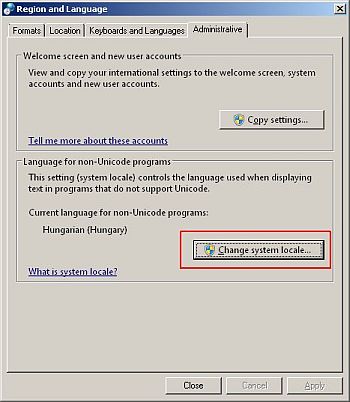 Probeer de systeemlandinstelling te wijzigen in de juiste taal. Gebruikt u bijvoorbeeld Hebreeuwse bestandsnamen, kies dan Hebreeuws.
- Open het Configuratiescherm
- Open het onderdeel Land en taal.
- Klik op het tabblad Beheer op de knop Systeemlandinstelling wijzigen.
- Kies de juiste taal en start AutoSplitter opnieuw.
Bekijk de uitleg van Microsoft over het vinden van deze instelling in Windows 10.
Helpt geen van deze aanwijzingen, dan is het bestand mogelijk beschadigd of door een ander programma vergrendeld.
Probeer de systeemlandinstelling te wijzigen in de juiste taal. Gebruikt u bijvoorbeeld Hebreeuwse bestandsnamen, kies dan Hebreeuws.
- Open het Configuratiescherm
- Open het onderdeel Land en taal.
- Klik op het tabblad Beheer op de knop Systeemlandinstelling wijzigen.
- Kies de juiste taal en start AutoSplitter opnieuw.
Bekijk de uitleg van Microsoft over het vinden van deze instelling in Windows 10.
Helpt geen van deze aanwijzingen, dan is het bestand mogelijk beschadigd of door een ander programma vergrendeld.
Fout tijdens of na het openen van meerdere vooraf gescande bestanden
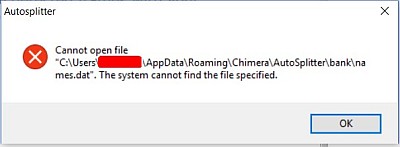 Als AutoSplitter niet correct wordt afgesloten of er een probleem optreedt bij batchdetectie van vooraf gescande foto's, kan het programma soms niet goed meer starten en/of kunt u de modus Batch Review niet verlaten. Dit is eenvoudig te verhelpen.
- Sluit AutoSplitter af
- Ga naar %AppData%\Chimera (plak dit in de adresbalk van Verkenner of in het invoervak Start/Uitvoeren)
- Verwijder de map AutoSplitter met alle inhoud
- Start AutoSplitter opnieuw