 AutoSplitter


howto
Erro durante a digitalização ou ao abrir arquivos
Publicado em: 19 de setembro de 2026
Erro durante a digitalização
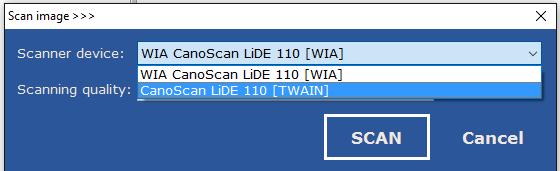 Se ocorrer um erro antes de a barra de progresso da digitalização desaparecer, tente selecionar outra interface do scanner, se disponível. A maioria dos sistemas consegue digitalizar usando dois protocolos: WIA e TWAIN.
O AutoSplitter é compatível com as duas interfaces, mas infelizmente em alguns sistemas apenas uma delas funciona de forma confiável. Se as duas estiverem disponíveis, seu dispositivo aparecerá duas vezes com nomes semelhantes. Experimente as duas opções.
Se ocorrer um erro antes de a barra de progresso da digitalização desaparecer, tente selecionar outra interface do scanner, se disponível. A maioria dos sistemas consegue digitalizar usando dois protocolos: WIA e TWAIN.
O AutoSplitter é compatível com as duas interfaces, mas infelizmente em alguns sistemas apenas uma delas funciona de forma confiável. Se as duas estiverem disponíveis, seu dispositivo aparecerá duas vezes com nomes semelhantes. Experimente as duas opções.Consulte o site do fabricante do scanner. O driver pode estar desatualizado; instalar a versão mais recente pode ajudar.
Se o scanner se conectar por Wi-Fi, tente conectá-lo diretamente por cabo.
A digitalização está granulada
Veja as recomendações acima. Se possível, tente outra origem de scanner.
Erro de GDI no Wine
Se estiver usando o programa no Linux ou Mac com emulação do Windows, verifique se uma biblioteca GDIplus (GDI+) de 32 bits está instalada corretamente. O Winetricks pode ajudar.
Como alternativa, você pode voltar à versão 1.11.1 ou anterior. O GDI+ é usado desde a versão 1.12.1; versões mais antigas não precisam dessa biblioteca.
Scanner não encontrado
Ao tentar digitalizar, aparece a mensagem de erro "Dispositivo XXX não encontrado!". Causas possíveis: 1) o scanner foi substituído ou está offline; 2) há um problema de compatibilidade no arquivo de configuração — isso só deveria ocorrer se a versão do programa mudou entre o período de avaliação e a compra. Nos dois casos, selecionar novamente o scanner deve resolver o problema. Se não resolver, feche o programa e localize esta pasta:
C:\Users\User\AppData\Roaming\Chimera\AutoSplitter
Exclua o arquivo AutoSplitter.ini e reinicie o programa.
C:\Users\User\AppData\Roaming\Chimera\AutoSplitter
Exclua o arquivo AutoSplitter.ini e reinicie o programa.
Não consigo selecionar a resolução DPI desejada
O protocolo de digitalização WIA oferece um conjunto limitado de resoluções DPI. Se possível, tente digitalizar usando o protocolo TWAIN.
Erro ao concluir a digitalização ou ao abrir arquivos grandes
O programa usa muita memória durante a detecção de fotos. Isso pode causar problemas, mas há algumas alternativas:
- Reduza o tamanho dos arquivos de entrada para 50 MB ou menos
- Reduza a resolução da digitalização para 600 DPI ou menos
- Esvazie a pasta TEMP do Windows. Veja este artigo para saber como.
- Tente ajustar o tamanho do heap de memória do Windows conforme descrito neste artigo. Recomendo o valor 20480. Atenção! Isso é arriscado; erros durante o procedimento podem danificar o sistema.
- Se estiver usando a versão 1.6.5 ou anterior, atualize para a versão 1.7.0 ou mais recente. O gerenciamento de memória foi bastante aprimorado nessa versão.
- Reduza o tamanho dos arquivos de entrada para 50 MB ou menos
- Reduza a resolução da digitalização para 600 DPI ou menos
- Esvazie a pasta TEMP do Windows. Veja este artigo para saber como.
- Tente ajustar o tamanho do heap de memória do Windows conforme descrito neste artigo. Recomendo o valor 20480. Atenção! Isso é arriscado; erros durante o procedimento podem danificar o sistema.
- Se estiver usando a versão 1.6.5 ou anterior, atualize para a versão 1.7.0 ou mais recente. O gerenciamento de memória foi bastante aprimorado nessa versão.
Erro ao salvar arquivos
- Verifique se você tem permissão para gravar na pasta de destino.
- Execute o programa como administrador.
- Talvez o disco esteja cheio.
- Seu antivírus pode estar bloqueando a gravação. Tente desativá-lo temporariamente para confirmar.
- Tente salvar os arquivos em outro formato.
- Execute o programa como administrador.
- Talvez o disco esteja cheio.
- Seu antivírus pode estar bloqueando a gravação. Tente desativá-lo temporariamente para confirmar.
- Tente salvar os arquivos em outro formato.
Os arquivos de saída estão com informações de DPI incorretas ou ausentes
As informações de DPI de uma imagem digital não afetam sua qualidade. Esse número pode ser útil se você quiser imprimir as imagens digitais. Com o DPI correto, a foto será reproduzida no tamanho certo.
Antes da versão 1.7.6, apenas arquivos JPEG de saída incluíam informações de DPI. Isso foi aprimorado na versão 1.7.6: arquivos JPEG, TIF e PNG salvos pelo AutoSplitter agora devem incluir informações de DPI. Isso não é compatível com os outros formatos.
Antes da versão 1.7.6, apenas arquivos JPEG de saída incluíam informações de DPI. Isso foi aprimorado na versão 1.7.6: arquivos JPEG, TIF e PNG salvos pelo AutoSplitter agora devem incluir informações de DPI. Isso não é compatível com os outros formatos.
Erro ao abrir arquivos
Se o sistema usar nomes de arquivos ou pastas em idiomas diferentes do inglês, configurações regionais incorretas podem causar problemas.
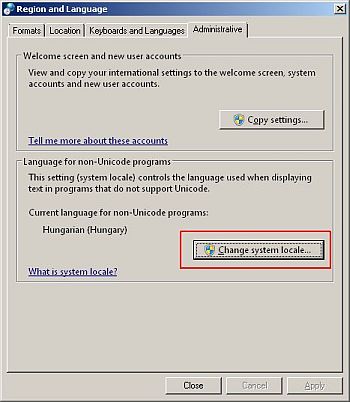 Tente alterar a localidade do sistema para o idioma correto. Por exemplo, se os nomes dos arquivos estiverem em hebraico, altere a localidade para hebraico.
- Abra o Painel de Controle
- Abra o item Região e Idioma.
- Na guia Administrativo, clique no botão Alterar localidade do sistema.
- Escolha o idioma adequado e reinicie o AutoSplitter.
Veja a explicação da Microsoft sobre como encontrar essa configuração no Windows 10.
Se nenhuma dessas informações ajudar, o arquivo pode estar corrompido ou bloqueado por outro programa.
Tente alterar a localidade do sistema para o idioma correto. Por exemplo, se os nomes dos arquivos estiverem em hebraico, altere a localidade para hebraico.
- Abra o Painel de Controle
- Abra o item Região e Idioma.
- Na guia Administrativo, clique no botão Alterar localidade do sistema.
- Escolha o idioma adequado e reinicie o AutoSplitter.
Veja a explicação da Microsoft sobre como encontrar essa configuração no Windows 10.
Se nenhuma dessas informações ajudar, o arquivo pode estar corrompido ou bloqueado por outro programa.
Erro ao abrir vários arquivos já digitalizados de uma só vez
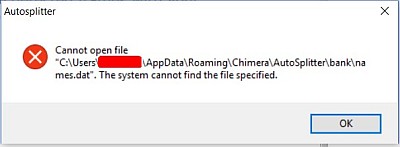 Se o AutoSplitter não for encerrado corretamente ou encontrar um problema durante a detecção em lote de fotos já digitalizadas, às vezes ele pode não iniciar corretamente e/ou você pode não conseguir sair do modo Revisão do lote. É fácil resolver:
- Feche o AutoSplitter
- Acesse %AppData%\Chimera (cole este caminho na barra de endereços do Explorador de Arquivos ou na janela Iniciar/Executar)
- Exclua a pasta AutoSplitter e todo o seu conteúdo
- Reinicie o AutoSplitter