 AutoSplitter


howto
Hiba szkennelés vagy fájlbetöltés közben
Megjelent: 2026. szeptember 19.
Hiba szkennelés közben
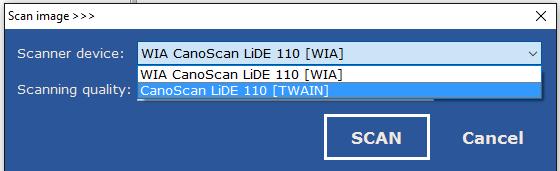 Ha a szkennelés folyamatjelzőjének eltűnése előtt hiba történik, próbáljon meg másik szkennerillesztőt választani, ha van ilyen. A legtöbb rendszer két protokollon keresztül tud szkennelni: az egyik neve WIA, a másiké TWAIN.
Az AutoSplitter mindkét szkennelési felületet támogatja, de sajnos egyes rendszereken csak az egyik működik megbízhatóan. Ha mindkettő elérhető, az eszköz két hasonló néven jelenik meg a listában. Próbálja ki mindkettőt.
Ha a szkennelés folyamatjelzőjének eltűnése előtt hiba történik, próbáljon meg másik szkennerillesztőt választani, ha van ilyen. A legtöbb rendszer két protokollon keresztül tud szkennelni: az egyik neve WIA, a másiké TWAIN.
Az AutoSplitter mindkét szkennelési felületet támogatja, de sajnos egyes rendszereken csak az egyik működik megbízhatóan. Ha mindkettő elérhető, az eszköz két hasonló néven jelenik meg a listában. Próbálja ki mindkettőt.Ellenőrizze a szkenner gyártójának webhelyét. Lehet, hogy elavult az illesztőprogram; a legújabb verzió telepítése segíthet.
Ha a szkenner Wi-Fi-n keresztül csatlakozik, próbálja meg kábellel közvetlenül csatlakoztatni.
A szkennelés szemcsés
Lásd a fenti tanácsokat. Ha lehet, próbáljon másik szkennerforrást.
GDI-hiba Wine alatt
Ha a programot Linuxon vagy Macen, Windows-emulációban használja, ellenőrizze, hogy megfelelően telepítve van-e a 32 bites GDIplus (GDI+) könyvtár. A Winetricks segíthet.
Kerülő megoldásként visszatérhet a v1.11.1-es vagy korábbi verzióhoz. A GDI+ használata a v1.12.1-es verzióban kezdődött; a régebbi változatoknak nincs szükségük erre a könyvtárra.
A szkenner nem található
Szkenneléskor a „Device XXX not found!” hibaüzenet jelenik meg. Lehetséges okok: 1) a szkennert lecserélték vagy nem érhető el; 2) kompatibilitási probléma van a konfigurációs fájlban – ez csak akkor fordulhat elő, ha a program verziója megváltozott a próbaverzióról a vásárlás után. Mindkét esetben a szkenner újbóli kiválasztása megoldhatja a problémát. Ha nem segít, lépjen ki a programból, és keresse meg a következő mappát:
C:UsersUserAppDataRoamingChimeraAutoSplitter
Törölje az AutoSplitter.ini fájlt, majd indítsa újra a programot.
C:UsersUserAppDataRoamingChimeraAutoSplitter
Törölje az AutoSplitter.ini fájlt, majd indítsa újra a programot.
A kívánt DPI nem választható ki
A WIA szkennelési protokollban korlátozott az elérhető DPI-beállítások száma. Ha lehet, próbáljon a TWAIN protokollon keresztül szkennelni.
Hiba a szkennelés befejezésekor vagy nagy fájlok megnyitásakor
A program sok memóriát használ a fényképfelismerés közben, ami problémákat okozhat. Néhány kerülő megoldás:
- Csökkentse a bemeneti fájlok méretét legfeljebb 50 MB-ra.
- Csökkentse a szkennelési felbontást legfeljebb 600 DPI-re.
- Ürítse ki a Windows TEMP mappáját. Ennek módjáról ebben a cikkben olvashat.
- Próbálja meg módosítani a Windows memóriaterületének méretét az itt leírtak szerint. A 20480-as beállítást javaslom. Figyelem! Ez kockázatos; az eljárás során elkövetett hiba károsíthatja a rendszert.
- Ha az 1.6.5-ös vagy korábbi verziót használja, frissítsen az 1.7.0-s vagy újabb verzióra. Ebben a kiadásban jelentősen javult a memóriakezelés.
- Csökkentse a bemeneti fájlok méretét legfeljebb 50 MB-ra.
- Csökkentse a szkennelési felbontást legfeljebb 600 DPI-re.
- Ürítse ki a Windows TEMP mappáját. Ennek módjáról ebben a cikkben olvashat.
- Próbálja meg módosítani a Windows memóriaterületének méretét az itt leírtak szerint. A 20480-as beállítást javaslom. Figyelem! Ez kockázatos; az eljárás során elkövetett hiba károsíthatja a rendszert.
- Ha az 1.6.5-ös vagy korábbi verziót használja, frissítsen az 1.7.0-s vagy újabb verzióra. Ebben a kiadásban jelentősen javult a memóriakezelés.
Hiba fájlok mentésekor
- Ellenőrizze, hogy van-e írási jogosultsága a kimeneti mappához.
- Futtassa a programot rendszergazdaként.
- Lehet, hogy megtelt a lemez.
- A vírusirtó blokkolhatja az írást. Ennek ellenőrzéséhez ideiglenesen kapcsolja ki a vírusirtót.
- Próbáljon másik formátumban menteni.
- Futtassa a programot rendszergazdaként.
- Lehet, hogy megtelt a lemez.
- A vírusirtó blokkolhatja az írást. Ennek ellenőrzéséhez ideiglenesen kapcsolja ki a vírusirtót.
- Próbáljon másik formátumban menteni.
A kimeneti fájlok DPI-adata hibás vagy hiányzik
A digitális kép DPI-adata egyáltalán nem befolyásolja a képminőséget. Ez az érték a digitális képek nyomtatásakor hasznos: helyes DPI esetén a fénykép a megfelelő méretben jelenik meg.
A v1.7.6 előtt csak a JPEG-kimeneti fájlok tartalmaztak DPI-adatot. A v1.7.6 verzió ezt javította: az AutoSplitter által mentett JPEG-, TIF- és PNG-fájlok már tartalmazzák a DPI-adatokat. Más formátumok esetében ez nem támogatott.
A v1.7.6 előtt csak a JPEG-kimeneti fájlok tartalmaztak DPI-adatot. A v1.7.6 verzió ezt javította: az AutoSplitter által mentett JPEG-, TIF- és PNG-fájlok már tartalmazzák a DPI-adatokat. Más formátumok esetében ez nem támogatott.
Hiba fájlok megnyitásakor
Ha a rendszerben nem angol nyelvű fájl- vagy mappanevek szerepelnek, a nem megfelelő területi beállítások problémát okozhatnak.
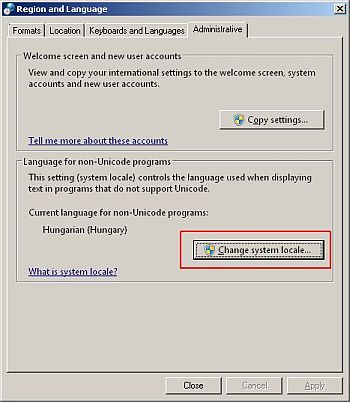 Próbálja a rendszer területi beállítását a megfelelő nyelvre módosítani; például héber fájlnevek esetén válassza a héber nyelvet.
- Nyissa meg a Vezérlőpultot.
- Indítsa el a Régió és nyelv kisalkalmazást.
- Az Adminisztráció lapon kattintson a Rendszer területi beállításának módosítása gombra.
- Válassza ki a megfelelő nyelvet, majd indítsa újra az AutoSplittert.
Lásd a Microsoft útmutatóját a beállítás megkereséséhez Windows 10-ben.
Ha ezek az információk nem segítenek, lehet, hogy a fájl sérült, vagy egy másik program zárolja.
Próbálja a rendszer területi beállítását a megfelelő nyelvre módosítani; például héber fájlnevek esetén válassza a héber nyelvet.
- Nyissa meg a Vezérlőpultot.
- Indítsa el a Régió és nyelv kisalkalmazást.
- Az Adminisztráció lapon kattintson a Rendszer területi beállításának módosítása gombra.
- Válassza ki a megfelelő nyelvet, majd indítsa újra az AutoSplittert.
Lásd a Microsoft útmutatóját a beállítás megkereséséhez Windows 10-ben.
Ha ezek az információk nem segítenek, lehet, hogy a fájl sérült, vagy egy másik program zárolja.
Hiba több előre beszkennelt fájl egyidejű megnyitásakor vagy utána
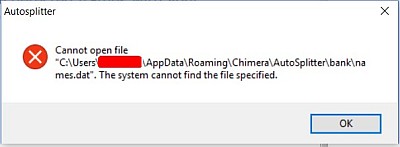 Ha az AutoSplitter nem megfelelően áll le, vagy probléma merül fel az előre beszkennelt fényképek kötegelt felismerésekor, előfordulhat, hogy a program nem indul el megfelelően, illetve nem lehet kilépni a Batch Review módból. A hiba könnyen javítható.
- Lépjen ki az AutoSplitterből.
- Nyissa meg a %AppData%Chimera mappát (írja be ezt a Fájlkezelő címsorába vagy a Start menü/Futtatás mezőjébe).
- Törölje az AutoSplitter mappát annak teljes tartalmával együtt.
- Indítsa újra az AutoSplittert.