 AutoSplitter


Guide pratique
Erreur lors de la numérisation ou du chargement d’un fichier
Publié le : 19 septembre 2026
Erreur pendant la numérisation
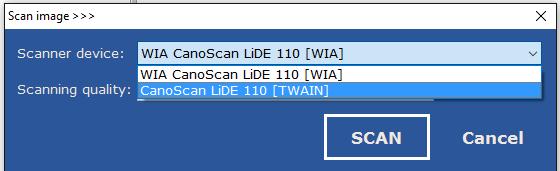 Si une erreur survient avant la disparition de la barre de progression de la numérisation, essayez de choisir une autre interface de scanner, si elle est disponible. La plupart des systèmes peuvent numériser via deux protocoles : WIA et TWAIN.
AutoSplitter prend en charge ces deux interfaces, mais malheureusement, sur certains systèmes, une seule est fiable. Si les deux interfaces sont disponibles, votre périphérique apparaîtra deux fois sous des noms similaires. Essayez les deux.
Si une erreur survient avant la disparition de la barre de progression de la numérisation, essayez de choisir une autre interface de scanner, si elle est disponible. La plupart des systèmes peuvent numériser via deux protocoles : WIA et TWAIN.
AutoSplitter prend en charge ces deux interfaces, mais malheureusement, sur certains systèmes, une seule est fiable. Si les deux interfaces sont disponibles, votre périphérique apparaîtra deux fois sous des noms similaires. Essayez les deux.
Consultez le site Web du fabricant de votre scanner. Son pilote est peut-être obsolète ; l'installation de la dernière version pourrait résoudre le problème.
Si votre scanner se connecte par Wi-Fi, essayez de le relier directement par câble.
La numérisation est granuleuse
Consultez les conseils ci-dessus. Essayez d'autres sources de numérisation si possible.
Erreur GDI avec Wine
Si vous utilisez le logiciel sous Linux ou Mac avec une émulation Windows, vérifiez qu'une bibliothèque GDIplus (GDI+) 32 bits est correctement installée. Winetricks peut vous aider.
Comme solution de contournement, vous pouvez revenir à la version v1.11.1 ou à une version antérieure. GDI+ est utilisé depuis la version v1.12.1 ; les versions plus anciennes n'ont pas besoin de cette bibliothèque.
Scanner introuvable
Lors d'une tentative de numérisation, le message d'erreur « Device XXX not found! » apparaît. Causes possibles : 1) le scanner a été remplacé ou est hors ligne ; 2) il existe un problème de compatibilité dans le fichier de configuration, ce qui ne devrait se produire que si la version du programme a changé entre la version d'essai et l'achat. Dans les deux cas, sélectionner de nouveau le scanner devrait résoudre le problème. Si cela ne suffit pas, quittez le programme et ouvrez ce dossier :
C:\Users\User\AppData\Roaming\Chimera\AutoSplitter
Supprimez le fichier AutoSplitter.ini, puis redémarrez le programme.
C:\Users\User\AppData\Roaming\Chimera\AutoSplitter
Supprimez le fichier AutoSplitter.ini, puis redémarrez le programme.
Impossible de choisir la résolution DPI souhaitée
Le protocole de numérisation WIA propose un choix limité de résolutions DPI. Essayez de numériser avec le protocole TWAIN, si celui-ci est disponible.
Erreur à la fin de la numérisation ou à l'ouverture d'un fichier volumineux
La détection des photos consomme beaucoup de mémoire. Cela peut entraîner des problèmes, mais voici quelques solutions de contournement.
- Réduisez la taille des fichiers d'entrée pour qu'ils ne dépassent pas 50 MB.
- Réduisez la résolution de numérisation à 600 DPI ou moins.
- Videz le dossier TEMP de Windows. Consultez cet article pour savoir comment faire.
- Essayez d'ajuster la taille du tas mémoire de Windows, comme décrit dans cet article. Je recommande la valeur 20480. Attention ! Cette opération est risquée ; une erreur pendant la procédure pourrait endommager votre système.
- Si vous utilisez la version 1.6.5 ou une version antérieure, essayez de passer à la version 1.7.0 ou ultérieure. La gestion de la mémoire a été considérablement améliorée dans cette version.
- Réduisez la taille des fichiers d'entrée pour qu'ils ne dépassent pas 50 MB.
- Réduisez la résolution de numérisation à 600 DPI ou moins.
- Videz le dossier TEMP de Windows. Consultez cet article pour savoir comment faire.
- Essayez d'ajuster la taille du tas mémoire de Windows, comme décrit dans cet article. Je recommande la valeur 20480. Attention ! Cette opération est risquée ; une erreur pendant la procédure pourrait endommager votre système.
- Si vous utilisez la version 1.6.5 ou une version antérieure, essayez de passer à la version 1.7.0 ou ultérieure. La gestion de la mémoire a été considérablement améliorée dans cette version.
Erreur lors de l'enregistrement des fichiers
- Vérifiez que vous disposez des droits d'écriture sur le dossier de destination.
- Exécutez le logiciel en tant qu'administrateur.
- Votre disque est peut-être plein.
- Votre antivirus bloque peut-être l'accès en écriture. Essayez de le désactiver temporairement pour vérifier.
- Essayez d'enregistrer les fichiers dans un autre format.
- Exécutez le logiciel en tant qu'administrateur.
- Votre disque est peut-être plein.
- Votre antivirus bloque peut-être l'accès en écriture. Essayez de le désactiver temporairement pour vérifier.
- Essayez d'enregistrer les fichiers dans un autre format.
Les fichiers de sortie contiennent des informations DPI incorrectes ou manquantes
Les informations DPI d'une image numérique n'ont aucune incidence sur sa qualité. Elles peuvent être utiles pour imprimer les images numériques : si la valeur DPI est correcte, la photo sera reproduite à la bonne taille.
Avant la version v1.7.6, seuls les fichiers JPEG de sortie contenaient des informations DPI. Cela a été amélioré dans la version v1.7.6 : les fichiers JPEG, TIF et PNG enregistrés par AutoSplitter devraient désormais contenir ces informations. Les autres formats ne les prennent pas en charge.
Avant la version v1.7.6, seuls les fichiers JPEG de sortie contenaient des informations DPI. Cela a été amélioré dans la version v1.7.6 : les fichiers JPEG, TIF et PNG enregistrés par AutoSplitter devraient désormais contenir ces informations. Les autres formats ne les prennent pas en charge.
Erreur lors de l'ouverture de fichiers
Si votre système utilise des noms de fichiers ou de dossiers dans une langue autre que l'anglais, un paramètre de langue incorrect peut causer des problèmes.
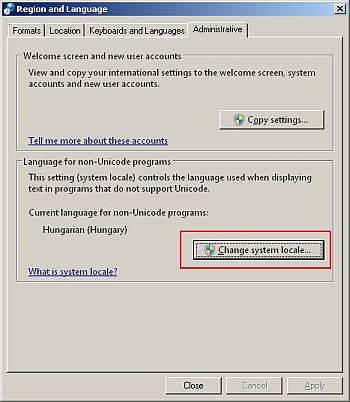 Essayez de régler la langue système sur la langue appropriée ; par exemple, si vous utilisez des noms de fichiers en hébreu, choisissez l'hébreu.
- Ouvrez le Panneau de configuration.
- Ouvrez l'applet Région et langue.
- Cliquez sur le bouton Modifier les paramètres régionaux du système dans l'onglet Administration.
- Choisissez la langue voulue et redémarrez AutoSplitter.
Consultez les explications de Microsoft sur la façon de trouver ce paramètre dans Windows 10.
Si ces conseils ne vous aident pas, le fichier est peut-être endommagé ou verrouillé par un autre programme.
Essayez de régler la langue système sur la langue appropriée ; par exemple, si vous utilisez des noms de fichiers en hébreu, choisissez l'hébreu.
- Ouvrez le Panneau de configuration.
- Ouvrez l'applet Région et langue.
- Cliquez sur le bouton Modifier les paramètres régionaux du système dans l'onglet Administration.
- Choisissez la langue voulue et redémarrez AutoSplitter.
Consultez les explications de Microsoft sur la façon de trouver ce paramètre dans Windows 10.
Si ces conseils ne vous aident pas, le fichier est peut-être endommagé ou verrouillé par un autre programme.
Erreur pendant ou après l'ouverture simultanée de plusieurs fichiers déjà numérisés
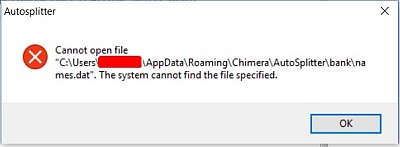 Si AutoSplitter ne s'est pas fermé correctement ou rencontre un problème pendant la détection par lots de photos déjà numérisées, il arrive qu'il refuse de démarrer correctement et/ou que vous ne puissiez pas quitter le mode Batch Review. La résolution est assez simple.
- Quittez AutoSplitter.
- Ouvrez %AppData%\Chimera (collez ce chemin dans la barre d'adresse de l'Explorateur de fichiers ou dans la zone de saisie Exécuter du menu Démarrer).
- Supprimez le dossier AutoSplitter et tout son contenu.
- Redémarrez AutoSplitter.