 AutoSplitter


사용법
스캔 또는 파일을 여는 중 오류 발생
게시일: 2026년 9월 19일
스캔 중 오류 발생
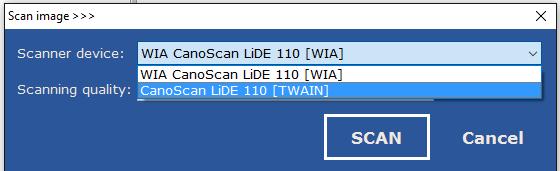 스캔 진행 표시줄이 사라지기 전에 오류가 발생하면, 사용 가능한 경우 다른 스캐너 인터페이스를 선택해 보세요. 대부분의 시스템은 WIA와 TWAIN이라는 두 가지 프로토콜로 스캔할 수 있습니다.
AutoSplitter는 두 인터페이스를 모두 지원하지만 일부 시스템에서는 한쪽만 안정적으로 작동합니다. 시스템에서 두 인터페이스를 모두 사용할 수 있으면 비슷한 이름으로 장치가 두 번 표시됩니다. 두 장치를 모두 시도해 보세요.
스캔 진행 표시줄이 사라지기 전에 오류가 발생하면, 사용 가능한 경우 다른 스캐너 인터페이스를 선택해 보세요. 대부분의 시스템은 WIA와 TWAIN이라는 두 가지 프로토콜로 스캔할 수 있습니다.
AutoSplitter는 두 인터페이스를 모두 지원하지만 일부 시스템에서는 한쪽만 안정적으로 작동합니다. 시스템에서 두 인터페이스를 모두 사용할 수 있으면 비슷한 이름으로 장치가 두 번 표시됩니다. 두 장치를 모두 시도해 보세요.스캐너 제조업체의 웹사이트에서 드라이버를 확인하세요. 드라이버가 오래되었다면 최신 버전을 설치해 문제가 해결되는지 확인하세요.
스캐너가 Wi-Fi로 연결되어 있다면 케이블로 직접 연결해 보세요.
스캔 이미지가 거칠게 보임
위 안내를 확인하고 가능한 경우 다른 스캐너 연결 방식을 사용해 보세요.
Wine에서 GDI 오류
Windows 에뮬레이션을 사용하는 Linux 또는 Mac에서 프로그램을 실행한다면 32비트 GDIplus(GDI+) 라이브러리가 올바르게 설치되어 있는지 확인하세요. Winetricks가 도움이 될 수 있습니다.
임시 해결 방법으로 v1.11.1 이하 버전으로 되돌릴 수 있습니다. v1.12.1부터 GDI+를 사용하므로 이전 버전에는 이 라이브러리가 필요하지 않습니다.
스캐너를 찾을 수 없음
스캔을 시작할 때 장치 XXX를 찾을 수 없습니다!라는 오류가 나타날 수 있습니다. 가능한 원인: 1) 스캐너를 교체했거나 오프라인 상태입니다. 2) 설정 파일의 호환성 문제입니다. 평가판과 구매 버전 사이에 프로그램 버전이 바뀌지 않았다면 발생하지 않아야 합니다. 두 경우 모두 스캐너를 다시 선택하면 해결될 수 있습니다. 문제가 계속되면 프로그램을 종료하고 다음 폴더를 찾으세요.
C:\Users\User\AppData\Roaming\Chimera\AutoSplitter
AutoSplitter.ini 파일을 삭제한 다음 프로그램을 다시 시작하세요.
C:\Users\User\AppData\Roaming\Chimera\AutoSplitter
AutoSplitter.ini 파일을 삭제한 다음 프로그램을 다시 시작하세요.
원하는 DPI를 선택할 수 없음
WIA 스캔 프로토콜은 선택 가능한 DPI 설정이 제한적입니다. 사용할 수 있다면 TWAIN 프로토콜로 스캔해 보세요.
스캔을 마치거나 큰 파일을 열 때 오류가 발생함
사진을 감지할 때 소프트웨어가 많은 메모리를 사용하므로 문제가 생길 수 있습니다. 다음 방법을 시도해 보세요.
- 입력 파일 크기를 50MB 이하로 줄입니다.
- 스캔 DPI를 600 이하로 낮춥니다.
- Windows TEMP 폴더를 비웁니다. 이 문서를 참고하세요.
- 이 문서의 설명대로 Windows 메모리 힙 크기를 조정해 보세요. 20480 설정을 권장합니다.
경고! 위험한 작업입니다. 잘못 설정하면 시스템이 손상될 수 있습니다.
- v1.6.5 이하를 사용한다면 메모리 관리가 크게 개선된 v1.7.0 이상으로 업데이트해 보세요.
- 입력 파일 크기를 50MB 이하로 줄입니다.
- 스캔 DPI를 600 이하로 낮춥니다.
- Windows TEMP 폴더를 비웁니다. 이 문서를 참고하세요.
- 이 문서의 설명대로 Windows 메모리 힙 크기를 조정해 보세요. 20480 설정을 권장합니다.
경고! 위험한 작업입니다. 잘못 설정하면 시스템이 손상될 수 있습니다.
- v1.6.5 이하를 사용한다면 메모리 관리가 크게 개선된 v1.7.0 이상으로 업데이트해 보세요.
파일 저장 중 오류
- 출력 폴더에 쓰기 권한이 있는지 확인하세요.
- 소프트웨어를 관리자 권한으로 실행하세요.
- 디스크 공간이 부족하지 않은지 확인하세요.
- 바이러스 백신이 쓰기를 차단할 수 있습니다. 확인을 위해 잠시 비활성화해 보세요.
- 다른 형식으로 파일을 저장해 보세요.
- 소프트웨어를 관리자 권한으로 실행하세요.
- 디스크 공간이 부족하지 않은지 확인하세요.
- 바이러스 백신이 쓰기를 차단할 수 있습니다. 확인을 위해 잠시 비활성화해 보세요.
- 다른 형식으로 파일을 저장해 보세요.
출력 파일의 DPI 정보가 잘못되었거나 없음
디지털 이미지의 DPI 정보는 이미지 품질에 전혀 영향을 주지 않습니다. 이 값은 디지털 이미지를 인쇄할 때 유용하며 DPI가 올바르면 사진이 맞는 크기로 인쇄됩니다.
v1.7.6 이전에는 JPEG 출력 파일에만 DPI 정보가 저장되었습니다. v1.7.6부터 개선되어 AutoSplitter에서 저장한 JPEG, TIF, PNG 파일에는 DPI 정보가 포함됩니다. 다른 형식은 지원되지 않습니다.
v1.7.6 이전에는 JPEG 출력 파일에만 DPI 정보가 저장되었습니다. v1.7.6부터 개선되어 AutoSplitter에서 저장한 JPEG, TIF, PNG 파일에는 DPI 정보가 포함됩니다. 다른 형식은 지원되지 않습니다.
파일을 열 때 오류
시스템에서 영어가 아닌 파일명이나 폴더명을 사용한다면 잘못된 로캘 설정이 문제를 일으킬 수 있습니다.
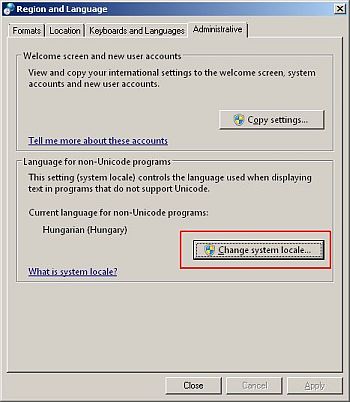 시스템 로캘을 파일명에 맞는 언어로 바꾸세요. 예를 들어 히브리어 파일명을 사용한다면 시스템 로캘을 히브리어로 바꾸세요.
- 제어판을 엽니다.
- 국가 및 언어 애플릿을 실행합니다.
- 관리 탭에서 시스템 로캘 변경을 클릭합니다.
- 적절한 언어를 선택하고 AutoSplitter를 다시 시작합니다.
Microsoft의 Windows 10에서 이 설정을 찾는 방법에 관한 설명도 참고하세요.
이 방법으로 해결되지 않으면 파일이 손상되었거나 다른 프로그램에서 잠겨 있을 수 있습니다.
시스템 로캘을 파일명에 맞는 언어로 바꾸세요. 예를 들어 히브리어 파일명을 사용한다면 시스템 로캘을 히브리어로 바꾸세요.- 제어판을 엽니다.
- 국가 및 언어 애플릿을 실행합니다.
- 관리 탭에서 시스템 로캘 변경을 클릭합니다.
- 적절한 언어를 선택하고 AutoSplitter를 다시 시작합니다.
Microsoft의 Windows 10에서 이 설정을 찾는 방법에 관한 설명도 참고하세요.
이 방법으로 해결되지 않으면 파일이 손상되었거나 다른 프로그램에서 잠겨 있을 수 있습니다.
사전 스캔 파일을 여러 개 열 때 또는 연 뒤 오류
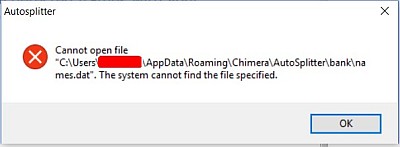 AutoSplitter가 정상적으로 종료되지 않았거나 사전 스캔 사진을 일괄 감지하는 중 문제가 발생하면 프로그램이 제대로 시작되지 않거나 일괄 검토 모드를 종료하지 못할 수 있습니다. 다음과 같이 해결할 수 있습니다.
- AutoSplitter를 종료합니다.
- 파일 탐색기 주소 표시줄이나 시작 메뉴의 실행 상자에 %AppData%\Chimera를 입력해 이동합니다.
- AutoSplitter 폴더와 그 안의 모든 파일을 삭제합니다.
- AutoSplitter를 다시 시작합니다.